
De forma predeterminada, Outlook bloqueará las imágenes en el correo electrónico con formato HTML hasta que permita que se descarguen. Esto se debe a un posible código malicioso que puede estar incluido. A continuación se explica cómo aceptar siempre imágenes de remitentes de confianza.
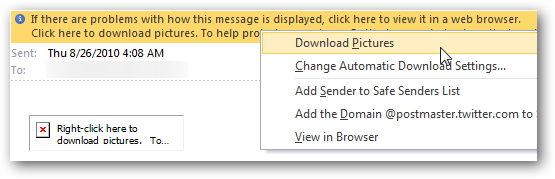
Cuando reciba un correo electrónico HTML por primera vez que contenga imágenes, verá un mensaje de seguridad amarillo en la parte superior del mensaje.

Para descargar las imágenes una vez, haga clic con el botón derecho en el mensaje y seleccione Descargar imágenes .
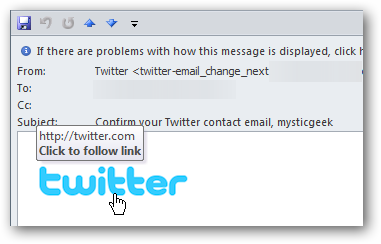
Después se mostrarán las imágenes del correo electrónico, donde en este caso es el logo de Twitter.
Si siempre desea que las imágenes de un remitente específico muestren imágenes, seleccione Añadir el dominio @whatever.com a la lista de remitentes seguros . De esta manera, todos los mensajes futuros de ese remitente se mostrarán automáticamente.
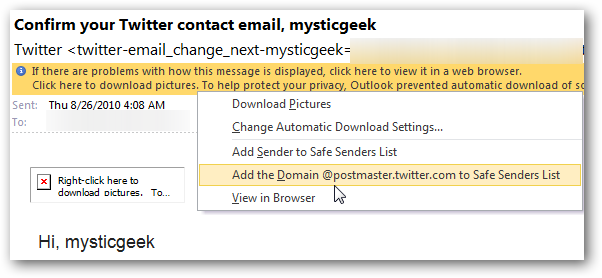
Si hace clic en Cambiar la configuración de descarga automática, se abrirá el Centro de confianza y podrá ajustar las reglas desde allí.
Por supuesto que quieres usar tu mejor juicio cuando siempre permitas las imágenes. Pero si usted está recibiendo boletines informativos de Microsoft o de nosotros aquí en How-To Geek, puede estar seguro de que no hay código malicioso en ellos. De esta manera no tienes que dar el paso extra de descargar las fotos cada vez.
Por supuesto, tal vez no quieras que las imágenes se descarguen, así que el correo electrónico se abre más rápido y puedes hacer clic en el enlace para ir directamente al sitio web del remitente.
Publicaciones relacionadas:
 Cómo Hacer un Borde o Marco en una Diapositiva de PowerPoint
  Cómo cortar, copiar y pegar en Microsoft Word
  Cómo combinar y dividir tablas y celdas en Microsoft Word Cómo usar las reglas en Microsoft Word
  Cómo calcular manualmente sólo la hoja de cálculo activa en Excel
  ¿Cómo evitar que Microsoft Word seleccione automáticamente más texto del deseado?
  Cómo insertar la página X de Y en un encabezado o pie de página en Word
  Cómo cambiar fácilmente el orden de los párrafos en un documento de Word
  Cómo ver varios documentos a la vez en Word
  Cómo anular o desactivar completamente la pantalla de inicio en aplicaciones de Office
  Cómo usar el Spike para copiar y pegar texto en Microsoft Word
  Cómo instalar la versión de 64 bits de Office 365 para Windows