

Word rastrea cierta información resumen sobre documentos, como el número de palabras de un documento. Si desea visualizar el número de palabras contenidas en su documento en el propio documento que puede actualizar rápidamente, esto se realiza fácilmente.
Para insertar un recuento de palabras en su documento, coloque el cursor en el punto del documento en el que desea insertar el recuento de palabras y haga clic en la pestaña “Insertar”.

En el apartado “Texto” de la pestaña “Insertar” haga clic en el botón “Piezas rápidas”. Si la ventana de Word no es lo suficientemente ancha para mostrar “Quick Parts” junto al botón correspondiente, haga clic en el botón con el icono al que apunta el cursor del ratón en la siguiente imagen.

Seleccione “Campo” en el menú desplegable.

En el cuadro de diálogo “Campo”, seleccione “Información del documento” en el cuadro desplegable “Categorías”.
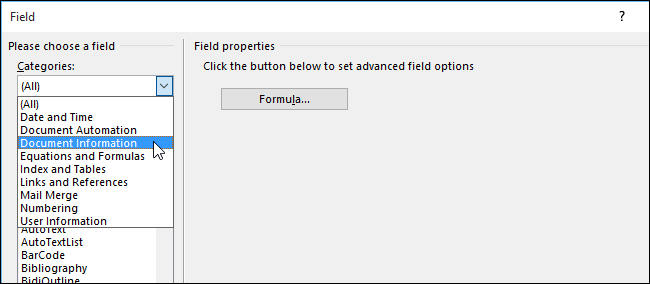
Haga clic en “NumWords” en la lista “Nombres de campos” a la izquierda.
Las listas “Formato” y “Formato numérico” permiten especificar el formato del campo que se va a insertar. Sin embargo, para el número de palabras, no necesita aplicar ningún formato, así que no seleccione nada de esas listas. Haga clic en “Aceptar” para insertar el campo en el documento.
El número de palabras del documento se inserta en el cursor. Una vez que haya añadido o eliminado palabras en su documento, puede actualizar el recuento de palabras haciendo clic con el botón derecho del ratón sobre el número de recuento de palabras y seleccionando “Update Field” (Actualizar campo) en el menú que aparece.
NOTA: Cuando el cursor está en número de recuento de palabras, el número se resalta en gris porque el número es un campo.
Si tiene otros campos en el documento que desea actualizar, puede actualizarlos todos a la vez pulsando “Ctrl + A” para seleccionar todo el documento (menos los encabezados, pies de página, notas a pie de página o notas finales) y, a continuación, pulsando “F9”. Para actualizar los campos de las cabeceras, pies de página, notas a pie de página y notas finales, debe abrir esas partes del documento y actualizar los campos que contienen por separado.
También puede insertar otras propiedades del documento en su documento de Word, incluyendo propiedades incorporadas y propiedades personalizadas .
Publicaciones relacionadas:
 Qué hacen las teclas de función en Microsoft Excel
  Cómo convertir un PDF a un documento de Microsoft Word
  Cómo crear plantillas personalizadas en Excel
  ¿Cómo se crean ranuras de letras espaciadas uniformemente para formularios en Microsoft Word?
  Cómo utilizar períodos en fechas en Excel
  ¿Por qué se necesita un servidor SMTP intermedio para enviar correo?
  Cómo añadir un borde a una página entera en Word
  Cómo seleccionar rápida y fácilmente bloques de contenido en Word
  Cómo limitar la corrección ortográfica al diccionario principal sólo en Word
  Cómo seguir hipervínculos en Word 2013 sin mantener presionada la tecla Ctrl
  Cómo administrar mejor el correo electrónico en Outlook con pasos y reglas rápidos
  Cómo agregar la calculadora de Windows a la barra de herramientas de acceso rápido en Microsoft Excel 2013