
¿Te gustaría mover tus notas de OneNote 2010 a Evernote? No existe una forma oficial de importar notas de OneNote 2010 a Evernote, pero aquí tienes una solución que te puede ayudar a transferir la mayoría de tus notas.
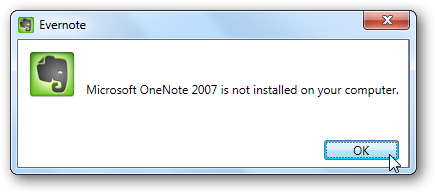
Si ha estado utilizando OneNote 2010 y ha intentado importar sus portátiles a Evernote, puede que se haya sentido decepcionado y frustrado al saber que Evernote sólo importa desde OneNote 2007. Incluso si ha convertido sus portátiles al formato OneNote 2007, no puede importar notas de OneNote a Evernote 3.5 sin tener instalado OneNote 2007. El equipo de Evernote ha mencionado en su foro de soporte que están trabajando para añadir la importación de OneNote 2010, pero por ahora, he aquí una solución para que las notas de OneNote 2010 lleguen a Evernote.
Hay dos formas estupendas de importar tus datos de OneNote 2010 a Evernote. Primero, puedes copiar directamente el contenido de las secciones de tu portátil y luego pegarlo directamente en Evernote. Mantendrá la mayor parte del contenido y formato de OneNote de esta manera, y podrá editar y agregar notas. O bien, puede exportar cuadernos completos como PDF y, a continuación, agregar los archivos PDF a Evernote. Esto también funciona bien, pero no podrás editar las notas en Evernote. Veamos ambas opciones.
Copiar secciones de OneNote 2010 en Evernote
Afortunadamente, copiar y pegar desde OneNote a Evernote funciona muy bien. Puedes seleccionar todo en tu nota presionando Ctrl+A, y luego copiarla y pegarla en Evernote. Aquí está nuestro cuaderno en OneNote:
Crea una nueva nota en Evernote y pega el contenido de OneNote en ella.
Aquí está después de que lo pegáramos en Evernote. Se ve casi igual, pero no copió el título correctamente, por lo que es posible que desee copiarlo por separado. Mientras lo importas a Evernote, deberías añadir etiquetas también para que puedas encontrar fácilmente tu contenido.
Copiar y pegar los datos de cada nota podría tomar para siempre si tiene muchas notas, así que en su lugar podría copiar una sección entera a la vez. Para ello, seleccione todas las páginas del lado derecho, haga clic con el botón derecho del ratón y seleccione Copiar . Puede seleccionar todas las páginas seleccionando la primera página, luego manteniendo pulsada la tecla Mayúsculas y seleccionando la última.
Ahora, una vez más, pégalo en una nueva nota en Evernote. Esta vez, su nota será bastante larga, ya que contendrá todo el contenido de todas las páginas de esa sección. Evernote puede tardar un minuto en mostrar todos los datos, pero debe pegar con casi el mismo formato que tenía su OneNote Notebook. Esta es una forma mucho más rápida de introducir los datos de OneNote en Evernote, pero aún así puede tardar un poco si tiene muchas secciones de Notebook.
Convertir portátiles OneNote 2010 a PDF
Si tienes muchas secciones de cuadernos en OneNote, puede ser demasiado difícil o largo copiarlas y pegarlas todas en Evernote. Si es así, la forma más rápida de importar las notas a Evernote sería exportar sus cuadernos como PDF. Esto le permitirá obtener todas las secciones y páginas de ese cuaderno directamente en Evernote, pero no podrá editar o añadir notas en Evernote. Además, si no es un suscriptor Premium, es posible que no pueda buscar también en los PDF.
Para convertir un portátil a PDF, haga clic con el botón derecho en el portátil en el lado izquierdo de OneNote y seleccione Guardar como .
Seleccione PDF en los tipos de archivo disponibles y asegúrese de seleccionar Cuaderno actual en el intervalo de páginas.
 Cómo evitar que PowerPoint redimensione automáticamente el texto
  Cómo apagar una presentación de PowerPoint en blanco o negro
  Cómo cambiar espacios dobles por espacios individuales en Microsoft Word
  ¿Cuál es la diferencia entre Microsoft Office para Windows y MacOS?
  Cómo desactivar el cuadro de diálogo Eliminar confirmación en Outlook
  Cómo cambiar el comportamiento de la clave de entrada en Excel
  Cómo cambiar la ubicación de la carpeta de OneDrive en Windows 10
  Cómo agregar una contraseña abierta a un documento de Word
  Cómo crear un clon de un documento en Word
  Cómo copiar rápida y fácilmente el formato en Word
 Cómo sincronizar automáticamente los contactos entre Outlook y Gmail