
El corrector ortográfico en Word es un salvador para mucha gente, pero ¿qué pasa si tienes problemas para encontrar la palabra o frase perfecta? Echaremos un vistazo al uso del Tesauro y el Diccionario en Word 2007 y 2010.
A veces, mientras escribes un documento, te encuentras con el bloqueo del escritor y no puedes encontrar la palabra o frase que estás buscando. Usar el Tesauro para encontrar un sinónimo y el Diccionario para asegurarse de que las palabras que está usando tengan el significado correcto puede ser una herramienta valiosa en el proceso de escritura.
Tesauro en Word 2010
Para acceder al Tesauro en Word 2010, haga clic en la pestaña Revisión de la cinta. Resalte la palabra para la que desea encontrar sinónimos y luego acceda al Tesauro.

Esto abre el panel Investigación donde puede buscar en el Tesauro un mejor sinónimo de lo que tiene actualmente en el documento. Elija la palabra que desee y luego selecciónela para insertarla en el documento, copiarla o buscarla.
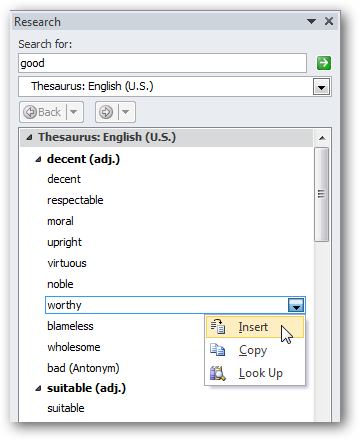
Otra manera fácil de obtener un sinónimo para una palabra es resaltarla, hacer clic con el botón derecho del ratón, desplazarse hacia abajo hasta Sinónimos y seleccionar uno de la lista.
Diccionario en Word 2010
Para usar el Diccionario en Word, haga clic con el botón derecho en una palabra que desee buscar. Luego desplácese hacia abajo a Look Up y obtendrá una lista de varios recursos para encontrar su definición.
Aquí usamos el Diccionario Encarta y el Panel de Investigación se abre para que puedas ver las definiciones.
En este ejemplo destacamos “Quick Style gallery” en el documento y lo buscamos con Bing. De nuevo se abre el Panel de Investigación y usted puede ver los resultados. Si hace clic en uno de los enlaces, se abrirá una sesión separada del navegador en la página. Esto es útil si necesita hacer una búsqueda rápida en la web sobre el tema sobre el que está escribiendo.
Revisar ortografía y gramática
Por lo general, Word le avisará si algo está mal escrito o si la gramática es incorrecta mientras escribe. Un paso final antes de enviar un documento es hacer clic en la pestaña Revisar y luego en Ortografía y Gramática.
Si está escribiendo un documento largo, es posible que haya perdido ciertos errores gramaticales y ortográficos. Esto escaneará su documento y le mostrará lo que podría estar mal y le ofrecerá sugerencias para cambiarlo.
Tesauro en Word 2007
El acceso al Tesauro en Word 2007 es esencialmente el mismo en 2007. Haga clic con el botón derecho del ratón en una palabra que desee investigar y vaya a Sinónimos y luego a Tesauro.
Alternativamente, puede hacer clic en la pestaña Revisión de la cinta y, en la sección Revisión, hacer clic en Tesauro. Aquí usted puede hacer una revisión de ortografía y gramática también cuando haga una prueba final de su documento.
Se abre el panel de investigación y puede buscar sinónimos para la palabra que desee.
Al igual que en 2010, puede escribir diferentes términos en el cuadro de búsqueda y seleccionar diferentes fuentes de referencia como el Diccionario Encarta o Bing.
Consejo adicional: Si no quieres usar el ratón para navegar por Word para acceder al panel de investigación, mantén presionada la tecla Alt mientras haces clic en la palabra o frase del documento, y se abrirá el panel de investigación.
Conclusión
Incluso con Word 2010 no es una herramienta perfecta. Habrá muchas veces en las que estés usando la jerga de la tecnología o necesites explicar algo….
Publicaciones relacionadas:
 Qué hacen las teclas de función en Microsoft Excel
  Cómo convertir un PDF a un documento de Microsoft Word
  Cómo crear plantillas personalizadas en Excel
  ¿Cómo se crean ranuras de letras espaciadas uniformemente para formularios en Microsoft Word?
  Cómo utilizar períodos en fechas en Excel
  ¿Por qué se necesita un servidor SMTP intermedio para enviar correo?
  Cómo añadir un borde a una página entera en Word
  Cómo cambiar el color de las líneas de la cuadrícula en Excel
  Cómo limitar la corrección ortográfica al diccionario principal sólo en Outlook
  Cómo seguir hipervínculos en Outlook 2013 sin mantener pulsada la tecla Ctrl
  Principiante: Cómo crear, administrar y compartir calendarios en Outlook 2013
  Cómo modificar una firma para usarla en mensajes de correo electrónico de texto sin formato en Outlook 2013