
Un problema a tener en cuenta al cambiar de Windows a OS X es el correo electrónico, ya que los usuarios de Windows suelen estar arraigados en Outlook. Hoy, mostramos cómo pasar de Outlook a Mail.app de Apple usando Thunderbird de Mozilla como puente para cruzar la brecha.
En Windows
Para empezar necesitarás instalar el Thunderbird de Mozilla en tu ordenador con Windows. Una vez instalado no es necesario añadir una cuenta para importar nada. Para comenzar la importación, haga clic en Herramientas> Importar…

En este caso sólo hemos utilizado Outlook para el correo, por lo que elegiremos la opción Correo. Si también tiene otro material que le gustaría importar, puede ser más rápido importar cada sección por separado. Una vez que haya elegido el material, haga clic en Siguiente.

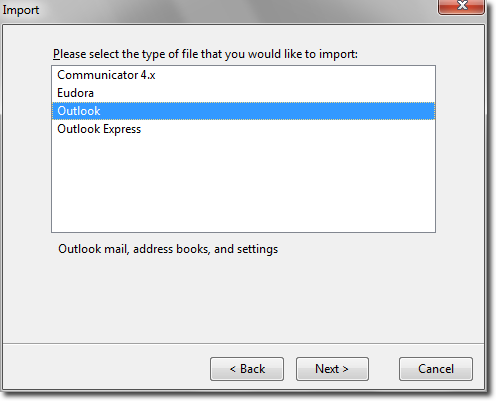
Seleccione Outlook para el tipo de archivo que desea importar y haga clic en Siguiente.
Una vez realizada la importación, se mostrará un informe de lo que se ha importado de Outlook. Haga clic en Finalizar cuando esté listo para continuar.
En Mac OS X
Ahora tendrás que estar en tu máquina Mac OS X. En un artículo anterior hablamos sobre el montaje de una ventana compartida. Ahora la forma más fácil de mover los datos sobre los equipos puede ser montar la carpeta que contiene los datos y copiar Carpetas locales en su escritorio. Usted querrá mover los datos en cualquier medio que sea conveniente para usted.
Los datos de Outlook importados se ubicarán en su equipo Windows 7 y Vista en el siguiente directorio.
C:*Nombre de usuario*AppDataRoamingThunderbirdProfiles*profilename*.defaultMail
Para XP llegó a la siguiente ruta…
C:NDocumentos y ajustes N Nombre de usuario Datos de aplicación Perfiles Perfiles N de Thunderbird N Nombre de perfil Por defecto Mail
Ahora querrá abrir Mail.app. En el menú Archivo, seleccione Importar buzones de correo…
En la ventana de importación, seleccione Thunderbird y haga clic en Continuar.
Busque y seleccione Carpetas locales y haga clic en Elegir.
Ahora puede seleccionar lo que desea importar. Si nota que hay cosas que no desea importar, desmarque la casilla. Una vez que esté satisfecho con lo que está importando, haga clic en Continuar.
La cantidad de datos que está moviendo dictará el tiempo que tardará en importar. Una vez realizada la importación. Mail.app le permitirá saber dónde se encuentra su correo. Haz clic y disfruta de tu correo electrónico!
Aunque hay algunas aplicaciones gratuitas que dicen que pueden importar correo.pst y Outlook en formatos legibles de OS X, muchas de ellas son para versiones anteriores de Outlook para Mac. Después de probar algunos de los otros métodos gratuitos para mover el correo de Windows a Mac, encontramos que esta es una de las soluciones más fáciles.
Descargas
Mozilla Thunderbird
Publicaciones relacionadas:
 Cómo desactivar la sustitución de texto con autocorrección en OS X
  Cómo crear una lista de atajos de teclado disponibles en Word 2013
  Guía para principiantes de Microsoft Outlook 2013
  Cómo agregar una imagen de tarjeta de visita a una firma en Outlook 2013 sin el archivo vCard (.vcf)
  Cómo sumar filas y columnas en una tabla de Word 2013
  Cómo cambiar la capitalización de la Ribbon Bar de Office 2013
  Aprenda a utilizar el mapa de documentos en Word 2007
  Pregúntale a How-To Geek: Aprendizaje de la cinta de Office, inicio a USB con un BIOS antiguo y ajuste de Windows
  Copiar y pegar en Outlook sin estropear el formato
  Cómo encontrar más fácilmente los correos electrónicos agregando más ubicaciones de búsqueda en Outlook 2007 o 2010
  Integrar Nitro PDF Reader con Windows 7
  Nuestra mirada al LinkedIn Social Connector para Outlook