
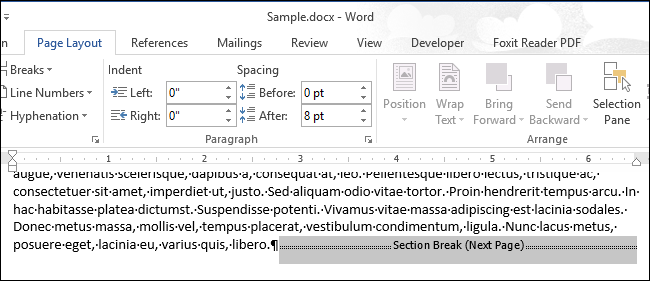
Los saltos de sección en Word le permiten dividir su documento en secciones y formatear cada sección de forma diferente. Cuando se crea un nuevo documento, sólo hay una sección por defecto, pero se pueden añadir diferentes tipos de saltos de sección según sea necesario.
RELATIVO: Cambiar el tipo por una ruptura de sección en Word 2007 y 2010
¿Qué sucede si desea cambiar el tipo de salto de sección o eliminar un salto de sección en un documento largo con muchos saltos de sección? Puede buscar fácilmente los saltos de sección para poder saltar de uno a otro.
NOTA: Hemos utilizado Word 2013 para ilustrar esta función.
Para encontrar saltos de sección en su documento, asegúrese de que la pestaña “Inicio” está activa y haga clic en “Reemplazar” en la sección “Edición”. También puede presionar “Ctrl + H”.

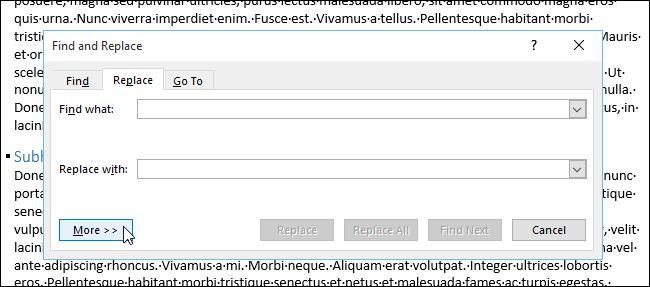
Aparece la pestaña “Reemplazar” en el cuadro de diálogo “Buscar y reemplazar”. Puede utilizar la pestaña “Reemplazar” o la pestaña “Buscar” para encontrar los saltos de sección. Asegúrese de que el cursor se encuentra en el cuadro de edición “Buscar lo que” y haga clic en “Más”.
Haga clic en el botón “Especial” y seleccione “Interrupción de sección” en el menú que aparece.
La cadena de caracteres “^b” (salto de sección) se inserta en el cuadro de edición “Buscar qué”. Haga clic en “Buscar siguiente” para encontrar la primera aparición de un salto de sección en su documento.
Cuando se encuentra un salto de sección, se selecciona automáticamente. Puede realizar cambios en el documento mientras el cuadro de diálogo “Buscar y reemplazar” está abierto, de modo que puede eliminar el salto de sección o cambiar el formato dentro de la sección simplemente haciendo clic en el documento. Si desea cambiar el tipo de salto de sección, asegúrese de colocar el cursor en el texto de la sección, después del salto de sección y siga estos pasos .
Para encontrar el siguiente salto de sección, haga clic en “Buscar siguiente” en el cuadro de diálogo “Buscar y reemplazar”.
Cuando haya terminado con su búsqueda y con los cambios, haga clic en el botón “X” en la esquina superior derecha del cuadro de diálogo “Buscar y reemplazar”.
También puede buscar saltos de sección en el panel “Navegación”. Para abrir el panel “Navegación”, haga clic en el botón “Buscar” de la sección “Edición” de la pestaña “Inicio” o pulse “Ctrl + F”. Escriba “^b” (sin las comillas) en el cuadro de edición en la parte superior del panel. A medida que escribe, el primer salto de sección se encuentra y se resalta. Haga los cambios que desee y haga clic en el botón de flecha abajo debajo del cuadro de edición de búsqueda para encontrar el siguiente salto de sección. Para cerrar el panel “Navegación”, haga clic en el botón “X” situado en la esquina superior derecha del panel.
Hay caracteres especiales adicionales que puede buscar utilizando cadenas de búsqueda , como un salto de párrafo, un salto de columna o un carácter de tabulación. Aprenda más sobre cómo usar los saltos en Word para dar mejor formato a sus documentos .
Publicaciones relacionadas:
 Cómo reducir automáticamente un documento de Word en una página
  Cómo desactivar los hipervínculos automáticos en Microsoft Word
  Cómo utilizar Gmail con Microsoft Outlook
  ¿Cuál es la diferencia entre CC y BCC al enviar un correo electrónico?
  Cómo sangrar toda una tabla en Microsoft Word
  Cómo cambiar la moneda predeterminada de Windows de dólares a euros
  Cómo colaborar en documentos en tiempo real en Office 2016
  Cómo borrar el formato de un documento de Word
  Cómo quitar líneas horizontales automáticas en Word
  Screentip windows 10: Cómo mostrar teclas de acceso directo en ScreenTips en Microsoft Office
  Cómo saltar hacia adelante o hacia atrás un cierto número de páginas en Word 2013
  Cómo realizar un seguimiento fácil de su lista de tareas utilizando la aplicación TaskIt en Word 2013