

En Microsoft Word se proporcionan cientos de símbolos que no están disponibles en el teclado para su uso en los documentos. Por ejemplo, puede insertar fracciones (½), un símbolo de grado (°), pi (π) o símbolos de moneda, como el símbolo de la libra esterlina (£).
Hay un conjunto de símbolos y caracteres para cada conjunto de fuentes.
Para insertar un símbolo, coloque el cursor en el documento de Word donde desee el símbolo y haga clic en la ficha Insertar de la cinta.

Haga clic en el botón Símbolos en la sección Símbolos de la ficha Insertar y seleccione Más símbolos.

En la ventana de diálogo Símbolo, seleccione la fuente de la que desea seleccionar un símbolo de la lista desplegable Fuente.
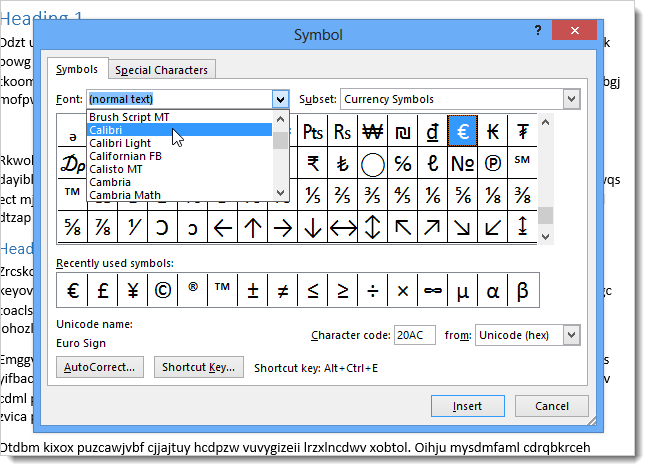
Puede saltar a un grupo de símbolos seleccionando una opción de la lista desplegable Subconjunto.
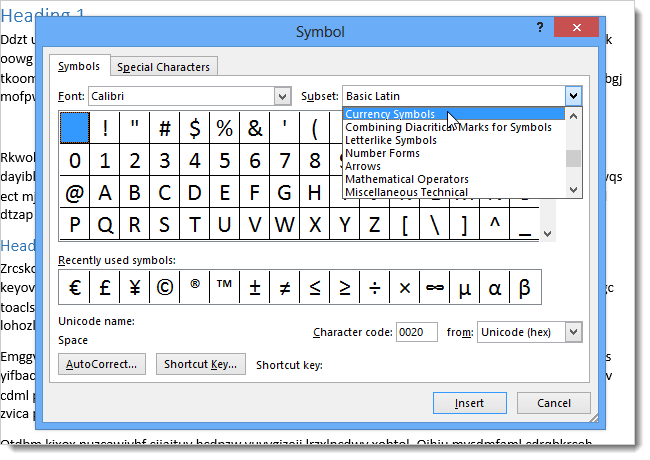
Seleccione el símbolo deseado haciendo clic en él y, a continuación, haga clic en Insertar.
NOTA: El cuadro de diálogo Símbolo no se cierra automáticamente al insertar un símbolo. Esto le permite insertar más de un símbolo a la vez. Si ha terminado de insertar símbolos, haga clic en Cerrar.
Los símbolos que ha insertado recientemente en el documento de Word aparecen en Símbolos utilizados recientemente. Esto es útil si inserta los mismos símbolos con frecuencia.
Cada símbolo tiene un código de tecla de acceso directo incorporado asignado por Microsoft. Sin embargo, no es fácil de recordar a menos que usted mismo se haga una hoja de trampas. Puede asignar teclas de acceso directo fáciles de recordar a los símbolos que inserta con frecuencia para no tener que abrir el cuadro de diálogo Símbolos cada vez, o recordar varios códigos numéricos.
Hay dos maneras de asignar teclas de acceso directo a los símbolos. Un método consiste en hacer clic con el botón derecho en el título de una sección en cualquier ficha de la cinta y seleccionar Personalizar cinta en el menú que aparece.
En la pantalla Personalizar cinta del cuadro de diálogo Opciones de Word, haga clic en Personalizar junto a los accesos directos de teclado debajo de la lista de comandos del lado izquierdo.
En el cuadro de diálogo Personalizar teclado, desplácese hacia abajo hasta la parte inferior de la lista Categorías y seleccione Símbolos comunes. A continuación, seleccione el símbolo al que desea aplicar una tecla de acceso directo en la lista Símbolos comunes. Haga clic en el cuadro de edición Presionar nueva tecla de acceso directo y presione las teclas del acceso directo que desee. Haga clic en Asignar. La tecla de acceso directo se agrega al cuadro Teclas actuales.
El cuadro de diálogo Personalizar teclado no se cierra automáticamente al asignar una tecla de acceso directo. Para cerrar el cuadro de diálogo, haga clic en Cerrar.
NOTA: Para más información sobre la asignación de teclas de acceso directo en Word, consulte nuestro artículo.
Haga clic en Aceptar en el cuadro de diálogo Opciones de Word para cerrarlo.
También puede asignar una tecla de acceso directo desde el cuadro de diálogo Símbolo haciendo clic en el botón Tecla de acceso directo.
Esto le da acceso directo al cuadro de diálogo Personalizar teclado donde puede asignar una tecla de acceso directo al símbolo seleccionado como se describe anteriormente. Para este método, el único símbolo disponible en el cuadro de diálogo Personalizar teclado….
Publicaciones relacionadas:
 Cómo reducir automáticamente un documento de Word en una página
  Cómo desactivar los hipervínculos automáticos en Microsoft Word
  Cómo utilizar Gmail con Microsoft Outlook
  ¿Cuál es la diferencia entre CC y BCC al enviar un correo electrónico?
  Cómo sangrar toda una tabla en Microsoft Word
  Cómo cambiar la moneda predeterminada de Windows de dólares a euros
  Cómo colaborar en documentos en tiempo real en Office 2016
  Cómo mostrar y ocultar líneas de cuadrícula en todas las tablas de Word
  Cómo abrir un documento de Word como de sólo lectura
  Cómo desactivar ScreenTips en Word 2013
  Cómo controlar el modo Insertar/Sobreescribir en Word 2013
  Cómo agregar una dirección de correo electrónico a la lista de remitentes seguros de Outlook 2013