

Anteriormente le hemos enseñado cómo añadir métodos abreviados de teclado a los símbolos en Word 2013 para que sea más fácil insertarlos en sus documentos. Los atajos de teclado también se pueden añadir a los símbolos en Excel, pero no hay un método directo.
Le mostraremos una solución utilizando la función Autocorrección en Excel para crear un método abreviado de teclado fácil de recordar para un símbolo.
Al hacer clic en Símbolos en la sección Símbolos de la ficha Insertar, notará que no hay una flecha hacia abajo que indique un menú desplegable como el que hay en Word.

Además, no hay ningún botón o código de tecla de acceso directo disponible en el cuadro de diálogo Símbolo.
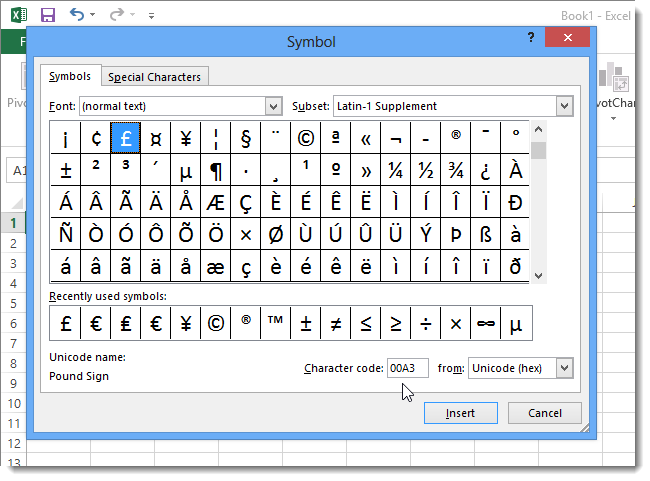
Incluso si hace clic con el botón derecho en una ficha de la cinta y selecciona Personalizar la cinta en el menú que aparece…

…no hay ningún botón Personalizar debajo de la lista de comandos en el lado izquierdo del cuadro de diálogo Opciones.
Para evitar esta limitación en Excel y asignar una tecla de acceso directo a un símbolo, coloque el cursor en una celda y utilice el botón Símbolos en la sección Símbolos de la ficha Insertar para seleccionar e insertar un símbolo, como el símbolo de la libra esterlina.
NOTA: La inserción de un símbolo en Excel se realiza de la misma manera que en Word.
Seleccione el símbolo en la celda y cópielo en el portapapeles.
Haga clic en la ficha ARCHIVO.
Haga clic en Opciones en la lista de la parte izquierda de la pantalla Información.
En el cuadro de diálogo Opciones de Excel, haga clic en Comprobación en la lista de la izquierda.
En la pantalla Prueba, haga clic en Opciones de autocorrección.
La ficha Autocorrección del cuadro de diálogo Autocorrección está configurada con una lista predeterminada de errores ortográficos y símbolos típicos que se corregirán o insertarán automáticamente al escribir la palabra o conjunto de caracteres mal escritos asociados con el símbolo.
Esta lista se puede modificar, por lo que puede utilizarla para añadir abreviaturas fáciles de recordar (pero no palabras reales) para representar símbolos que escribe a menudo. Por ejemplo, introdujimos BP en el cuadro de edición de abajo Reemplazar y pegamos el símbolo de la libra esterlina en el cuadro de edición de abajo Con y pulsamos Añadir para añadir nuestro par a la lista.
Haga clic en Aceptar para cerrar el cuadro de diálogo Autocorrección y haga clic de nuevo en Aceptar para cerrar el cuadro de diálogo Opciones de Excel.
Ahora, cada vez que queramos insertar un símbolo de la libra esterlina en una celda, podemos escribir BP y un espacio y el símbolo se insertará automáticamente.
Siga el mismo procedimiento para agregar cualquier otra abreviatura de los símbolos que se utilizan con frecuencia a la lista de Autocorrección para facilitar la inserción de símbolos en las hojas de cálculo de Excel.
Publicaciones relacionadas:
 Cómo imprimir un rango de páginas en un documento Word de varias secciones
  Cómo quitar el fondo de una imagen en Microsoft Word
  Ahorre tiempo con carpetas de búsqueda personalizadas en Microsoft Outlook
  Cómo Agregar Cabezas Laterales y Citas a Documentos de Microsoft Word
  Cómo personalizar el tema de la barra de título en Microsoft Office 2016
  Cómo configurar y personalizar cuentas de correo electrónico en Windows 10
  Cómo imprimir un documento de Word sin las marcas de cambios de pista
  Cómo congelar el tamaño de las celdas de una tabla en Word
  Cómo grabar y cerrar todos los documentos abiertos en Word
  Cómo ver varias páginas a la vez en Word
  Cómo deshacerse del cuadro de opciones de pegado en Word 2013
  Cómo archivar los mensajes de correo electrónico en Outlook 2013