
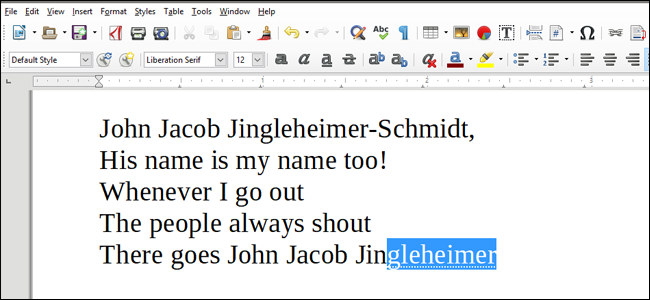
LibreOffice Writer se integra en un sistema gratuito de autocompletado, similar al que probablemente conozca en el teclado de su smartphone. Pero LibreOffice’s es mucho más potente, y mucho más personalizable: puede decirle exactamente qué palabras quiere que se completen automáticamente y cuáles no.
Índice de contenido
Cómo activar y desactivar la función de Autocompletar
De forma predeterminada, la función Autocompletar ya está activada. Puedes verlo escribiendo cualquier palabra de medio a largo más de una vez. Una pequeña palabra aparecerá sobre su cursor mientras escribe: siempre que vea una palabra de esta manera, puede presionar la tecla Enter y terminar el resto de la palabra instantáneamente.
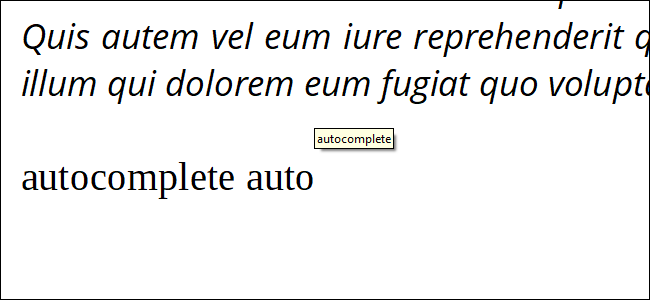 Presiona Enter cada vez que veas una palabra en este menú para terminarla instantáneamente.
Para desactivar esta opción, haga clic en el menú Herramientas, pase el cursor por encima de Autocompletar y, a continuación, haga clic en “Opciones de autocompletar”.

En esta ventana, haga clic en la pestaña “Terminación de palabras” en el extremo derecho. La primera opción aquí es “Habilitar la compleción de palabras”. Si está activada y desea desactivarla, quite la marca de verificación. Si está desactivado y desea activarlo, haga clic en la marca de verificación en el lugar. Haga clic en “Aceptar” para volver al documento.
Adición y eliminación de palabras a la lista de autocompletar
LibreOffice observa lo que escribes y cualquier palabra que tenga ocho letras o más se agrega a la lista de terminación de palabras de ese documento. Cuando vuelva a escribir la palabra, le dará la opción de autocompletarla.
Podemos ajustar algunos de los ajustes para esto. Abra de nuevo el menú Autocorrección en la pestaña Word Completion. Tenga en cuenta que a la derecha de la pantalla hay una lista de todas las palabras actualmente habilitadas para la función Autocompletar.
Puede hacer clic en cualquier palabra de la lista y, a continuación, hacer clic en “Eliminar entrada” para eliminar de forma permanente la opción de finalizarla automáticamente.
No hay forma de añadir manualmente una palabra aquí, pero puede hacerlo dejando activada la configuración predeterminada y simplemente escribiendo una palabra más larga que la longitud mínima de la letra.
Configuración avanzada
Las otras opciones de este menú le permiten hacer una personalización más profunda. Aquí están los que usted querrá que preste atención, habilítelos o deshabilítelos a su gusto.
- Agregar espacio: agrega un solo espacio a una palabra completada automáticamente después de presionar el botón aceptar (Intro por defecto). Literalmente, sólo le ahorra la necesidad de presionar la barra espaciadora.
- Mostrar como un consejo: el comportamiento por defecto para versiones posteriores de Writer, como se ha visto anteriormente. Si desactiva esta opción, las palabras completadas automáticamente aparecerán resaltadas en azul, así:
- Recopilar palabras: añade automáticamente palabras a medida que escribe. Deshabilite esta opción si no desea agregar ninguna palabra nueva a la lista:
- Al cerrar un documento: elimina las palabras recopiladas cada vez que cierra el documento actual.
- Aceptar con: elija la clave con la que desea activar Autocompletar. Introducir es el valor predeterminado, pero Fin, la flecha derecha, el tabulador y la barra espaciadora también son opciones.
- Longitud mínima de la palabra: ajusta la longitud de las letras necesarias para añadir una palabra a la lista de Autocompletar. Ocho letras es un número bastante bueno, pero puedes subirlo o bajarlo a tu gusto.
- Max Entries: el número máximo de palabras de Autocompletar en la lista en un momento dado. Si se excede la lista, agregará nuevas palabras a medida que las escribe y soltará las palabras menos usadas de la lista. El valor máximo es 65.525, que probablemente sólo alcanzará si ….
Publicaciones relacionadas:
 Cómo Dibujar y Manipular Flechas en Microsoft Word
  Cómo cambiar una imagen a blanco y negro en Microsoft Word
  Cómo usar hojas de cálculo de estilo Excel en Microsoft Word
  Cómo personalizar o eliminar los encabezados y pies de página de un archivo de texto del bloc de notas Cómo anidar una mesa dentro de una mesa en Word
  Cómo usar una imagen como las viñetas de una lista con viñetas en Word
  Cómo sobreimprimir texto en Word
  Cómo usar el panel de pruebas en Word
  Cómo añadir una segunda zona horaria a tu calendario en Outlook
  Cómo cambiar la ubicación predeterminada de almacenamiento y la carpeta de archivos locales en Word 2013
  Cómo crear y administrar contactos en Outlook 2013
  Cómo agregar una tarjeta de visita o un archivo vCard (.vcf) a una firma en Outlook 2013 sin mostrar una imagen