

Los estilos de párrafos y caracteres en Word forman parte de la estructura básica de cada documento que se crea en Word. Cuando utilice los estilos incorporados, o estilos personalizados que haya creado , es posible que desee utilizar el teclado para aplicar rápidamente los estilos a su contenido.
Las teclas de acceso directo se pueden aplicar tanto a los estilos de párrafo como a los de carácter. Para poder aplicar estilos utilizando el teclado, puede asignar teclas de acceso directo a los estilos. Si la pestaña “Inicio” no está activa, haga clic en la pestaña “Inicio” para activarla.

En la sección “Estilos” de la pestaña “Inicio”, haga clic en el botón de diálogo “Estilos” en la esquina inferior derecha de la sección.
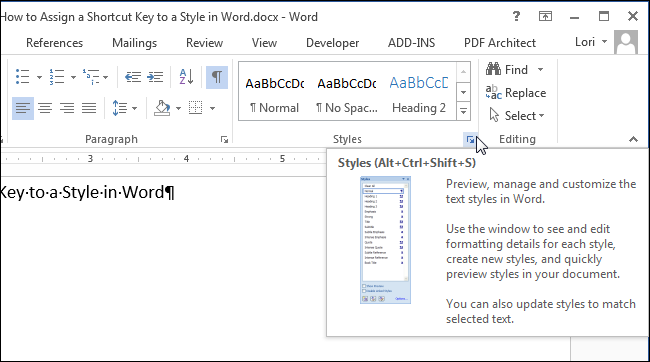
Aparecerá el panel “Estilos”. Al pasar el ratón por encima de un estilo, se formatean los detalles de la visualización del estilo en una ventana emergente.

Haga clic en la flecha hacia abajo en el estilo y seleccione “Modificar” en el menú desplegable.

En el cuadro de diálogo “Modificar estilo”, haga clic en el botón “Formato” en la esquina inferior izquierda y seleccione “Tecla de acceso directo” en el menú que aparece.
Haga clic en el cuadro de edición “Presionar nueva tecla de acceso directo”, presione la combinación de teclas de acceso directo que desea utilizar para aplicar este estilo y haga clic en “Asignar”.
NOTA: Si pulsa una tecla de acceso directo que ya está asignada a otra función, Word le indicará la función a la que está asignada la combinación de teclas “Actualmente”. Introduzca otra combinación de teclas de acceso directo.
La combinación de teclas de acceso directo elegida se añade a la lista “Teclas actuales”. Haga clic en “Cerrar”.
Volverá al cuadro de diálogo “Modificar estilo”. Haga clic en “Aceptar” para cerrarla.
Para cerrar el panel “Estilos”, haga clic en el botón “X” en la esquina superior derecha del panel.
Ahora puede utilizar la combinación de teclas de acceso directo que asignó al estilo en cualquier lugar en el que desee aplicarlo.
Publicaciones relacionadas:
 Qué hacen las teclas de función en Microsoft Excel
  Cómo convertir un PDF a un documento de Microsoft Word
  Cómo crear plantillas personalizadas en Excel
  ¿Cómo se crean ranuras de letras espaciadas uniformemente para formularios en Microsoft Word?
  Cómo utilizar períodos en fechas en Excel
  ¿Por qué se necesita un servidor SMTP intermedio para enviar correo?
  Cómo añadir un borde a una página entera en Word
  Cómo cambiar el color de las líneas de la cuadrícula en Excel
  Cómo limitar la corrección ortográfica al diccionario principal sólo en Word
  Cómo seguir hipervínculos en Word 2013 sin mantener presionada la tecla Ctrl
  Cómo administrar mejor el correo electrónico en Outlook con pasos y reglas rápidos
  Cómo agregar la calculadora de Windows a la barra de herramientas de acceso rápido en Microsoft Excel 2013