
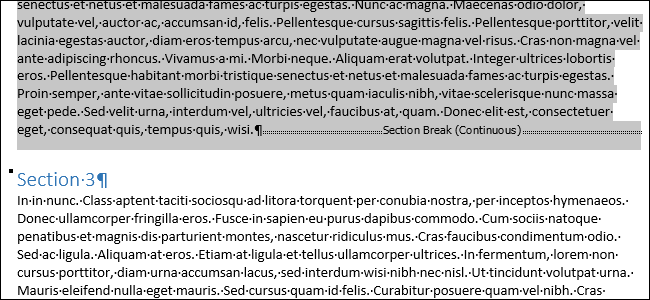
Puede utilizar section breaks en Word para aplicar un diseño o formato diferente a parte de su documento, números de página o estilo de número de página, encabezados o pies de página, etc. Si necesita seleccionar todo el contenido de una sección, no hay ningún atajo para hacerlo.
RELATIVO: Cómo seleccionar rápida y fácilmente bloques de contenido en Word
Sin embargo, tenemos una solución que puede utilizar para seleccionar todo el contenido en una sola sección.
Coloque el cursor al principio de la sección que desee seleccionar y pulse “F8” para activar Extender Mode. Pulse “F5” para abrir el cuadro de diálogo “Buscar y reemplazar” y haga clic en la pestaña “Ir a”. Seleccione “Section” en la lista “Go to what”.
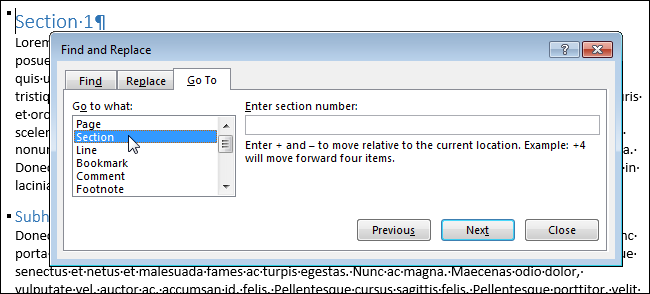
Para seleccionar todo el contenido de la sección actual, haga clic en “Siguiente”.
NOTA: No introduzca nada en el cuadro de edición “Introducir número de sección”.

Se selecciona toda la sección, pero el cuadro de diálogo “Buscar y reemplazar” permanece abierto. Haga clic en “Cerrar” para cerrarla.

Este procedimiento no funciona cuando se selecciona la última sección de un documento o cuando se selecciona un documento completo cuando sólo hay una sección en el documento. Si desea seleccionar el documento completo, simplemente presione “Ctrl + A”.
Publicaciones relacionadas:
 Cómo elegir la cantidad de descargas de Mail Outlook a su computadora
  Cómo buscar y reemplazar texto en Microsoft Word
  Todos los mejores atajos de teclado de Microsoft Word
  Cómo desactivar los vínculos del sitio web al pegar texto en OneNote
  Cómo proteger con contraseña documentos y archivos PDF con Microsoft Office
  Cómo abrir determinados libros de trabajo automáticamente al iniciar Excel
  Cómo elegir el mejor servicio cloud para sus necesidades y dispositivos
  Cómo abrir un archivo de copia de seguridad en Word
  Cómo ocultar hojas de trabajo/tabs y libros de trabajo completos en Excel
  Cómo cambiar el tamaño de los archivos adjuntos de imágenes grandes en Outlook
  Cómo desactivar las listas numeradas y con viñetas automáticas en Microsoft Word
  ¿Cómo desactivar un complemento de Outlook 2013 sin iniciar Outlook?