

De forma predeterminada, Word no le permite seleccionar rápidamente frases mediante el teclado. Sin embargo, puede añadir atajos de teclado para algunos comandos “ocultos” disponibles en Word que le permiten seleccionar oraciones enteras y saltar a través de un documento una oración a la vez.
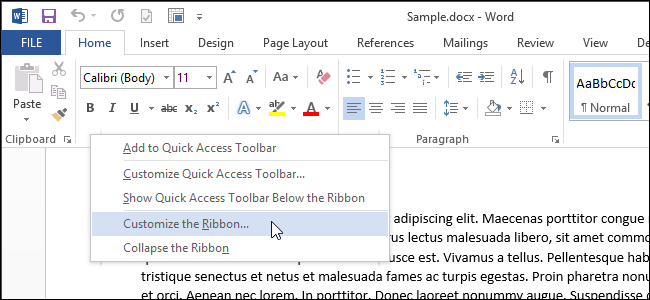
Para añadir atajos de teclado que le permitan seleccionar frases enteras o moverse por el documento frase a frase, haga clic con el botón derecho en la cinta y seleccione “Personalizar la cinta…” en el menú que aparece.
La página “Personalizar cinta” aparece en el cuadro de diálogo “Opciones de palabra”. Haz clic en “Personalizar” en la lista de comandos junto a “Atajos de teclado”.

Aparece el cuadro de diálogo “Personalizar teclado”. En este ejemplo, configuraremos un atajo de teclado para seleccionar la frase completa a la derecha del punto de inserción. En la lista “Categorías”, seleccione “Todos los comandos”. Seleccione “SentRightExtend” en la lista “Commands”. Coloque el cursor en el cuadro de edición “Pulse la nueva tecla de acceso directo” y pulse el acceso directo que desee utilizar para seleccionar una frase a la derecha del punto de inserción. Para nuestro ejemplo, elegimos Alt + Mayúsculas + Derecha. Haga clic en “Asignar” para asignar el acceso directo a esta acción.
NOTA: Es posible que el método abreviado de teclado que ha seleccionado ya esté asignado a otra acción. En caso afirmativo, esta acción aparece junto a “Asignado actualmente a” bajo la lista de “Teclas actuales”. En nuestro caso, el acceso directo que seleccionamos ya está asignado a “OutlineDemote”. Sin embargo, si la acción ya asignada no es una que utilice mucho, puede reemplazarla con el comando SentRightExtend.
El atajo de teclado se añade a la lista de “Teclas actuales”. Haga clic en “Cerrar” para cerrar el cuadro de diálogo “Personalizar teclado”.
Volverá al cuadro de diálogo “Opciones de palabra”. Haga clic en “Aceptar” para cerrarla.
Ahora, puede seleccionar una frase entera a la derecha del punto de inserción, simplemente presionando Alt + Mayúsculas + Flecha derecha. Para añadir atajos para seleccionar una frase completa a la izquierda del punto de inserción y para desplazarse por el documento frase a frase en cualquier dirección, siga los pasos anteriores seleccionando los siguientes comandos de la lista “Comandos” y especificando una tecla de atajo para cada uno de ellos. Las siguientes teclas de acceso directo son sugerencias, pero puede elegir las suyas propias.
Acción Comandos Tecla de acceso directoPaso a la derecha una oración a la vezEnviarDerechaAlt+Flecha derechaSeleccione la oración a la izquierda del punto de inserciónEnviarIzquierdaAmpliarMayúscula+Alt+Flecha izquierdaSeleccione la oración a la derecha del punto de inserciónEnviarDerechaAmpliarMayúscción+Alt+ Flecha derecha
Hay otra manera de seleccionar trozos de texto en Word. Si pulsa “F8” una vez, activará el modo “Extender”. Pulsando “F8” por segunda vez se selecciona la palabra actual. Si pulsa “F8” por tercera vez, se selecciona la frase actual. Pulsando “F8” una cuarta vez se selecciona el párrafo actual, y una quinta vez se selecciona todo el documento. Tenga en cuenta que “F8” selecciona el texto a medida que se desplaza por el documento.
Publicaciones relacionadas:
 Cómo evitar que PowerPoint redimensione automáticamente el texto
  Cómo apagar una presentación de PowerPoint en blanco o negro
  Cómo cambiar espacios dobles por espacios individuales en Microsoft Word
  ¿Cuál es la diferencia entre Microsoft Office para Windows y MacOS?
  Cómo desactivar el cuadro de diálogo Eliminar confirmación en Outlook
  Cómo cambiar el comportamiento de la clave de entrada en Excel
  Cómo cambiar la ubicación de la carpeta de OneDrive en Windows 10
  Cómo agregar una contraseña abierta a un documento de Word
  Cómo crear un clon de un documento en Word
  Cómo copiar rápida y fácilmente el formato en Word
 Cómo añadir Gmail al nuevo Outlook (Office 365) para Mac OS X