
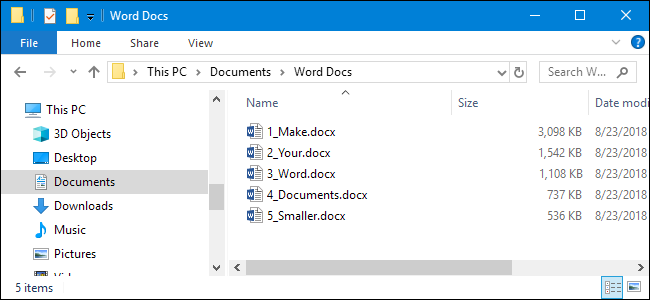
Los documentos de Word pueden obtener documentos enormes, inusualmente largos y complejos con montones de imágenes incrustadas, fuentes y otros objetos. Pero también parece que los documentos pueden crecer sin razón aparente. Si se trata de un documento de gran tamaño, aquí hay algunas cosas que puede intentar para reducir su tamaño de archivo.
Cuando tienes un documento de Word que es un poco grande, lo primero que intentarás es comprimir las imágenes que contiene. Esto se debe en parte a que sitios como How-To Geek han escrito artículos completos que explican cómo hacer esto, y en parte porque, bueno, las imágenes siempre parecen aumentar el tamaño de un documento de Word más allá de lo razonable. Deberías seguir adelante y seguir los consejos que escribimos en ese artículo porque si tienes imágenes, te ayudarán.
Pero si no tiene imágenes, o ha seguido estos consejos y necesita reducir el tamaño del archivo más, nosotros lo tenemos cubierto. Tenemos muchos consejos para compartir, así que los hemos dividido en cosas que definitivamente ayudarán a reducir el tamaño de un documento de Word, cosas que podrían ayudar, y algunos consejos sugeridos comúnmente con los que no debería molestarse.
Vamos a empezar.
Índice de contenido
Consejos que definitivamente ayudarán a reducir el tamaño de un documento
No todos los consejos que encuentres te serán útiles. A veces esto se debe a que no se aplican a su situación (si usted no tiene imágenes, entonces los consejos para comprimir las imágenes no serán de utilidad), pero a veces los consejos son simplemente erróneos. Hemos probado todos los consejos de esta sección, así que sabemos que funcionan.
Convierta su documento al formato DOCX
Microsoft publicó el formato DOCX format en Office 2007, por lo que si sigue utilizando el formato.doc, es el momento de convertirlo. El nuevo tipo de archivo.docx actúa esencialmente como un archivo ZIP al comprimir el contenido del documento, por lo que la simple conversión de un archivo.doc al formato.docx hará que su documento sea más pequeño. (Esto también se aplica a otros formatos de Office como Excel (.xls a.xslx), PowerPoint (.ppt a.pptx) y Visio (.vsd a.vsdx) por cierto.)
Para convertir su archivo.doc, ábralo en Word y haga clic en Archivo> Información> Convertir.
Haga clic en “Aceptar” en la ventana que aparece, haga clic en el botón “Guardar” y Word convertirá su documento a.docx. Word realiza esta conversión creando una nueva versión del documento en el nuevo formato, de modo que todavía tendrá disponible su versión antigua de.doc.
Probamos esto con un archivo.doc de muestra de 20 páginas que contenía seis imágenes, varias tablas y marcas de formato. El archivo.doc original era de 6.001 KB, pero el archivo.docx convertido sólo pesaba 721 KB. Eso es el 12% del tamaño original. Nada de lo que sugerimos a continuación hará más para reducir el tamaño de su archivo, así que si tiene archivos.doc puede convertir a.docx, su trabajo podría estar hecho.
Insertar las imágenes en lugar de copiarlas y pegarlas
Cuando usted copia y pega una imagen en su documento, Word hace ciertas suposiciones sobre cómo manejarla. Una de estas suposiciones es que usted quiere que la imagen pegada sea un formato BMP, que es un tipo de archivo grande, o a veces PNG, que sigue siendo bastante grande. Una alternativa sencilla es pegar la imagen en un programa de edición, guardarla en un formato más pequeño como JPG y, a continuación, utilizar Insertar> Imagen para insertar la imagen en el documento.
Pegando la pequeña captura de pantalla de abajo directamente en un documento de Word que de otro modo estaría en blanco, el tamaño de ese documento pasó de 22 KB a 548 KB.
Pegar la captura de pantalla en Paint y guardarla como un archivo….
Publicaciones relacionadas:
 Cómo agregar opciones de votación a un correo electrónico en Microsoft Outlook
  Los mejores atajos de teclado de Microsoft PowerPoint
  Cómo crear una página apaisada en un documento de Word orientado al retrato
  Cómo instalar y usar complementos para Microsoft Office
  Cómo crear una lista de los programas instalados en Windows
  Cómo crear y sincronizar eventos de calendario en Windows 10
  Cómo instalar y usar Apple iCloud en ordenadores con Windows
  Cómo establecer la prioridad de un mensaje de correo electrónico en Outlook
  Cómo personalizar y utilizar el modo de lectura en Word
  Cómo crear ScreenTips personalizados en Word 2013
  Cómo anclar los archivos y carpetas más utilizados a la pantalla abierta en Office 2013
  Cómo hacer que la barra de navegación sea compacta en Outlook 2013