

Microsoft Word está repleto de funciones que mejoran la usabilidad y la eficiencia del flujo de trabajo. El Panel de navegación es un buen ejemplo, y puede utilizarlo para navegar por los encabezados, buscar texto u objetos en el documento e incluso reorganizarlo fácilmente.
Reorganización de documentos con el panel de navegación
En primer lugar, deberá mostrar el panel de navegación. Puede cambiar a la pestaña “Ver” y seleccionar la casilla “Panel de navegación” o simplemente pulsar Ctrl+F.
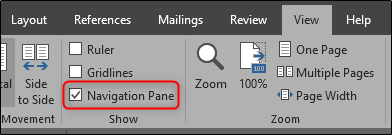
Nota: Si selecciona la casilla de verificación “Panel de navegación”, el panel aparecerá automáticamente incluso al abrir un nuevo documento de Word. Si no desea que esto suceda, asegúrese de deseleccionar esta opción cuando haya terminado con ella.
Cuando abra el panel de navegación, asegúrese de que está viendo la pestaña “Encabezados”. Si habilitó el panel usando la casilla de verificación en el menú Ver, esto debería seleccionarse automáticamente. Si lo abre con Ctrl+F, por defecto le mostrará la pestaña “Resultados”.

Con la pestaña “Encabezados” seleccionada, el panel muestra todos los encabezados y subencabezados de su documento, dispuestos en una bonita vista en árbol.
Al hacer clic en un encabezado se salta directamente a ese encabezado en la vista del documento. Al hacer clic con el botón derecho del ratón en un encabezado se abre un menú que le permite promover o degradar los encabezados de un nivel, insertar nuevos encabezados o incluso eliminar encabezados.
Sólo hay que estar advertido. Cuando elimina un encabezado en el panel de navegación, Word tambiénelimina todo el texto y los objetos bajo ese encabezado, no sólo el párrafo del encabezado en sí. Se utiliza para eliminar secciones enteras de su documento.
Word también le permite arrastrar y soltar el encabezado para reorganizar secciones fácilmente. Esto es especialmente útil, por ejemplo, cuando se trata de crear un esquema.
Por último, si utiliza el cuadro de búsqueda en la parte superior del panel, Word resaltará todas las secciones donde aparecen los resultados de la búsqueda.
Es muy útil!
Publicaciones relacionadas:
 Cómo Hacer un Borde o Marco en una Diapositiva de PowerPoint
  Cómo cortar, copiar y pegar en Microsoft Word
  Cómo guardar correos electrónicos (y otros elementos) como archivos en Microsoft Outlook
  Cómo evitar que Microsoft Word subraye las contracciones como errores
  Cómo convertir una fila en una columna en Excel de la manera más fácil
  Cómo insertar rápidamente bloques de texto en Microsoft Word con AutoText
  Agregar o quitar aplicaciones de Microsoft Office 2007 o 2010 Suite
  Deshabilitar complementos innecesarios para agilizar Outlook
  Informática segura: Protección antivirus gratuita para usuarios avanzados con ClamWin
  Instalación de Open Office 2.4
  Word 2007: Seguimiento de la fecha y hora en que se modifica un documento
  Añada efectos a sus imágenes en Word 2007