

Hay varias razones para insertar la fecha y hora actuales en su documento. Es posible que desee insertarlo en una carta o en un encabezado o pie de página. Cualquiera que sea la razón, Word facilita la inserción de la fecha y la hora en un documento.
Si desea que la fecha y la hora se actualicen automáticamente al abrir o imprimir el documento, puede insertarlo como un campo que se actualiza automáticamente. El campo también se puede actualizar manualmente en cualquier momento.
Para insertar la fecha y la hora en su documento, abra un documento nuevo o existente en Word y pulse la pestaña “Insertar” en la cinta.
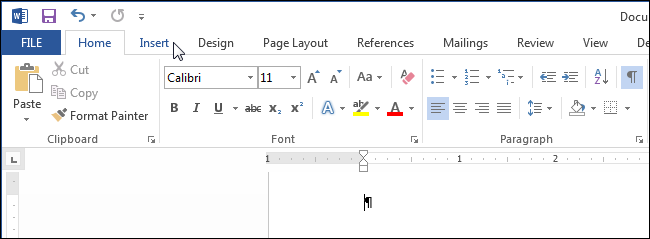
En la sección “Texto” de la pestaña “Insertar”, haga clic en “Fecha y hora”.

NOTA: Puede que tenga que ampliar la ventana de Word para ver la etiqueta completa en el botón “Date & Time”. Si no puede ampliar la ventana, puede encontrar el botón buscando el icono que se muestra en el botón de abajo. Si no hay espacio para la etiqueta de un botón en la cinta, se muestra el icono.
Aparece el cuadro de diálogo “Fecha y hora”. Seleccione un formato para la fecha, la hora o ambos de la lista. Para que la fecha y/o la hora se actualicen automáticamente, seleccione la casilla “Actualizar automáticamente” para que aparezca una marca de verificación en la casilla. Haz clic en “Aceptar”.
La fecha y/o la hora se insertan en el documento. Si elige que se actualice automáticamente, se inserta como un campo. Al situar el cursor en el campo, aparece un botón “Actualizar” encima del campo que le permite actualizar el campo manualmente en cualquier momento. También se puede pulsar “F9” para actualizar el campo, cuando el cursor está en él.
Si decide que ya no desea que la fecha y/o la hora se actualicen automáticamente, puede resaltar el campo, o colocar el cursor en el campo, y pulsar “Ctrl + Mayús + F9” para desvincular el campo. Es posible que desee actualizar el campo antes de desvincularlo para que tenga la fecha y/o la hora actual una vez que se haya desvinculado.
Publicaciones relacionadas:
 ¿Dónde están las herramientas de administración de Office 365?
  Cómo imprimir sólo las notas del orador para una presentación de PowerPoint
  Cómo controlar el espacio entre líneas y párrafos en Microsoft Word
  Cómo usar estilos personalizados en LibreOffice Writer
  Cómo evitar que un párrafo se divida entre páginas en Microsoft Word
  Cómo establecer una contraseña en su archivo de datos de Outlook
  Cómo omitir la numeración en una lista numerada en Word
  Cómo imprimir texto oculto en Word
  Cómo establecer la fuente por defecto en Word
  Cómo desactivar la sustitución de texto con autocorrección en OS X
  Cómo reemplazar algunas, no todas, las citas inteligentes en un documento de Word 2013
  Cómo añadir casillas de verificación a documentos de Word