

De forma predeterminada, Outlook mantiene abierta una ventana de mensajes después de responder o reenviar ese mensaje, lo que significa que tiene que hacerlo manualmente cuando haya terminado. Puede cambiar esto para que Outlook cierre automáticamente la ventana del mensaje original tan pronto como pulse el botón “Enviar”. Aquí está el cómo.
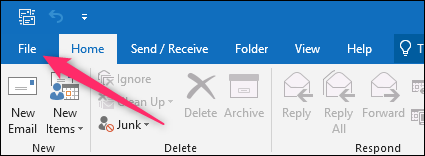
Para empezar, haga clic en el menú “Archivo” de la cinta de Outlook.
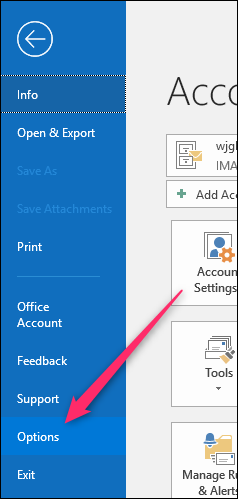
En la barra lateral que se abre, haga clic en el comando “Opciones”.
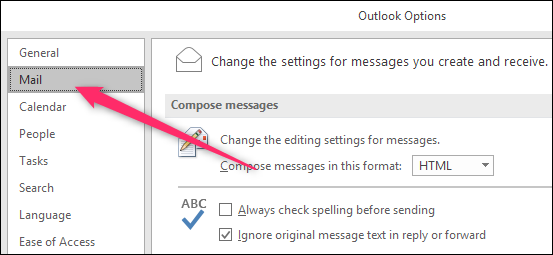
En la ventana de Opciones de Outlook que se abre, cambie a la categoría “Correo” a la izquierda.
A la derecha, desplácese hacia abajo hasta la sección “Respuestas y reenvíos”, active la opción “Cerrar la ventana del mensaje original al responder o reenviar” y, a continuación, haga clic en “Aceptar” para guardar su configuración.
Eso es todo lo que hay que hacer. Ahora, tu mensaje original se cerrará automáticamente tan pronto como lo respondas o lo reenvíes.
Publicaciones relacionadas:
 Cómo Hacer un Borde o Marco en una Diapositiva de PowerPoint
  Cómo cortar, copiar y pegar en Microsoft Word
  Cómo guardar correos electrónicos (y otros elementos) como archivos en Microsoft Outlook
  Cómo evitar que Microsoft Word subraye las contracciones como errores
  Cómo convertir una fila en una columna en Excel de la manera más fácil
  Cómo insertar rápidamente bloques de texto en Microsoft Word con AutoText
  Cómo instalar Office 2013 con Office 365
  Cómo utilizar AutoRecover para guardar automáticamente sus documentos de Word y recuperar los cambios perdidos
  Cómo contar páginas, palabras, caracteres, párrafos y líneas en un documento de Word
  Cómo formatear rápidamente el texto utilizando el menú contextual en Word
  Cómo desinstalar completamente Office 2011 para Mac OS X
  Cómo cambiar “Buscar con Bing” en MS Word para utilizar Google en su lugar