

Word tiene una práctica función que da formato automáticamente a lo que escribes, a medida que lo escribes. Esto incluye cambiar las comillas a Smart Quotes, crear automáticamente listas con viñetas y números, y crear hipervínculos desde direcciones web. Sin embargo, ¿qué pasa si tiene un documento existente que desea formatear automáticamente?
La función Autoformato de Word no sólo funciona con texto a medida que se escribe, sino que también está disponible bajo demanda para formatear un documento completo existente. Esto es útil si obtiene un documento de otra persona que necesita muchos pequeños retoques de formato. Note en la imagen de arriba que la web y las direcciones de correo electrónico no están formateadas como hipervínculos y que la lista de dos elementos no está formateada como una lista numerada. Le mostraremos cómo configurar Word para que pueda cambiar fácilmente el formato de un documento completo con unos pocos clics.
La herramienta Autoformato de Word no está disponible en ninguna de las pestañas de la cinta. Por lo tanto, necesitamos añadirlo a la “Barra de herramientas de acceso rápido” para utilizarlo. Haga clic en la flecha hacia abajo a la derecha de la “Barra de herramientas de acceso rápido” y seleccione “Más comandos” en el menú desplegable.

La pantalla “Quick Access Toolbar” (Barra de herramientas de acceso rápido) aparece en el cuadro de diálogo “Word Options” (Opciones de palabra). Seleccione “Comandos no en la cinta” en la lista desplegable “Elegir comandos de”.
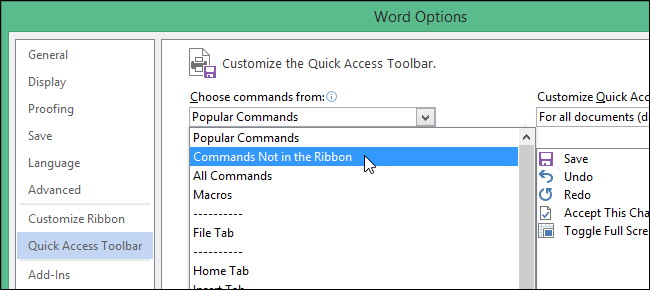
Desplácese hacia abajo en la lista debajo de la lista desplegable “Elegir comandos de” hasta que encuentre los comandos de Autoformato. Selecciona “Autoformato…” y haz clic en “Añadir”.
NOTA: El comando “Autoformato…” es el que abre el cuadro de diálogo “Autoformato” para que pueda cambiar la configuración antes de aplicar el formato automático a su documento. También puede añadir el comando “Autoformato ahora” si sabe que los ajustes son los que le gustan y sólo quiere aplicar el formateo automático inmediatamente. Para este ejemplo, queremos acceder al cuadro de diálogo “Autoformato” desde la “Barra de herramientas de acceso rápido”.
El comando “Autoformato…” se añade a la lista de la parte derecha del cuadro de diálogo. Utilice las flechas a la derecha de la lista para mover el comando “Autoformato…” a una ubicación diferente en la “Barra de herramientas de acceso rápido”.
Haga clic en “Aceptar” en la barra de herramientas “Opciones de palabras” para cerrarla.
Ahora, la función Autoformato está disponible en la “Barra de herramientas de acceso rápido”. Haga clic en el botón “Diálogo Autoformato” en la barra de herramientas.
Aparece el cuadro de diálogo “Autoformato”. Puede elegir entre formatear automáticamente todo el documento de una sola vez (“Autoformato ahora”) o revisar cada cambio a medida que Word se encuentra con ellos (“Autoformato y revisar cada cambio”).
También puede especificar el tipo de documento (“Documento general”, “Carta” o “Correo electrónico”) para facilitar a Word la aplicación precisa del proceso de formateo automático.
Hay opciones adicionales que puede configurar para determinar qué Palabra cambia cuando se formatea automáticamente el documento. Haga clic en “Opciones…” para acceder a estos ajustes.
Aparece la pestaña “Autoformato” en el cuadro de diálogo “Autocorrección”. Seleccione los elementos que desea que Word formatee automáticamente. Haz clic en “Aceptar”.
Volverá al cuadro de diálogo “Autoformato”. Haga clic en “Aceptar” para iniciar el proceso de formateo automático.
Observe, en nuestro ejemplo, que los enlaces web y de correo electrónico son ahora hipervínculos con formato y la lista se convirtió en una lista con formato numerado.
 Cómo usar la herramienta integrada de captura de pantalla de Microsoft Word
  Cómo colocar imágenes y otros objetos en Microsoft Word
  Cómo grabar un documento de Microsoft Word como página web
  Cómo congelar y descongelar filas y columnas en Excel
  Cómo ver todos los rangos de celdas nombrados en un libro de trabajo de Excel
  Cómo hacer que Outlook muestre el número total de mensajes en una carpeta
  Cómo mover o copiar rápidamente contenido en Word utilizando F2
  Cómo seleccionar todo o parte de una tabla en Word
  Cómo ocultar celdas, filas y columnas en Excel
  Cómo insertar fácilmente la fecha y hora formateadas en Microsoft Word
  Cómo seleccionar rápidamente una oración completa a la vez en Word 2013
  Cómo reenviar varios mensajes de correo electrónico a un único destinatario en Outlook 2013