
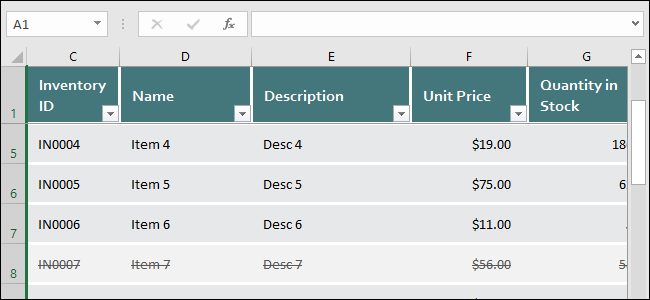
Si está trabajando en una hoja de cálculo grande, puede ser útil “congelar” ciertas filas o columnas para que permanezcan en la pantalla mientras se desplaza por el resto de la hoja.
A medida que se desplaza por las hojas grandes en Excel, es posible que desee mantener algunas filas o columnas -como, por ejemplo, las cabeceras- a la vista. Excel le permite congelar las cosas en una de tres maneras:
- Puede congelar la fila superior.
- Puede congelar la columna de la izquierda.
- Puede congelar un panel que contenga varias filas o varias columnas, o incluso congelar un grupo de columnas y un grupo de filas al mismo tiempo.
Por lo tanto, echemos un vistazo a cómo realizar estas acciones.
Índice de contenido
Congelar la fila superior
Aquí está la primera hoja de cálculo con la que nos meteremos. Es la plantilla de lista de inventario que viene con Excel, en caso de que quiera seguir el juego.
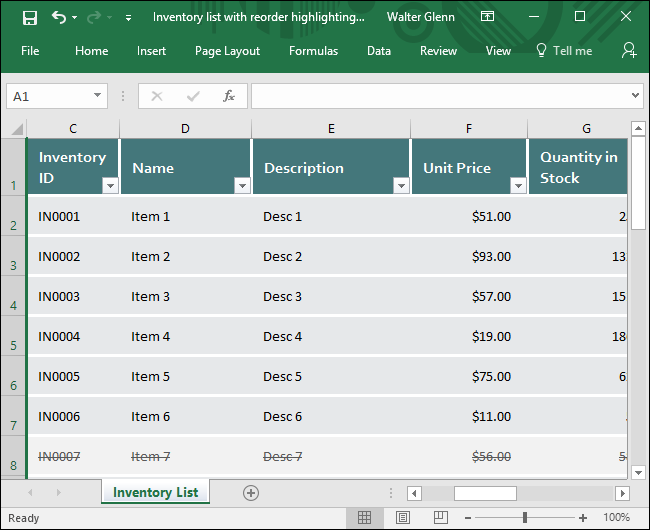
La fila superior de nuestra hoja de ejemplo es un encabezado que puede ser bueno mantener a la vista mientras se desplaza hacia abajo. Cambie a la pestaña “Ver”, haga clic en el menú desplegable “Congelar paneles” y, a continuación, haga clic en “Congelar fila superior”.
Ahora, cuando se desplaza por la hoja, esa fila superior permanece a la vista.
Para invertir eso, sólo tienes que descongelar los cristales. En la pestaña “Ver”, haga clic de nuevo en el menú desplegable “Freeze Panes” y seleccione esta vez “Unfreeze Panes”.
Congelar la fila izquierda
A veces, la columna de la izquierda contiene la información que querrá mantener en pantalla mientras se desplaza hacia la derecha en su hoja. Para ello, cambie a la pestaña “Ver”, haga clic en el menú desplegable “Congelar paneles” y, a continuación, haga clic en “Congelar primera columna”.
Ahora, mientras se desplaza hacia la derecha, esa primera columna permanece en la pantalla. En nuestro ejemplo, nos permite mantener visible la columna de ID de inventario mientras nos desplazamos por las otras columnas de datos.
Y de nuevo, para descongelar la columna, simplemente diríjase a View> Freeze Panes> Unfreeze Panes.
Congelar su propio grupo de filas o columnas
A veces, la información que necesita congelar en la pantalla no está en la fila superior ni en la primera columna. En este caso, deberá congelar un grupo de filas o columnas. Como ejemplo, eche un vistazo a la hoja de cálculo de abajo. Esta es la plantilla de Asistencia de Empleados incluida con Excel, si desea cargarla.
Note que hay un montón de filas en la parte superior antes del encabezado real que podríamos querer congelar – la fila con los días de la semana listados. Obviamente, congelar sólo la fila superior no funcionará esta vez, así que tendremos que congelar un grupo de filas en la parte superior.
Primero, seleccione la fila completa debajo de la fila más baja que desee mantener en la pantalla. En nuestro ejemplo, queremos que la fila cinco permanezca en pantalla, así que estamos seleccionando la fila seis. Para seleccionar la fila, simplemente haga clic en el número a la izquierda de la fila.
A continuación, cambie a la pestaña “View”, haga clic en el menú desplegable “Freeze Panes” y, a continuación, haga clic en “Freeze Panes”.
Ahora, a medida que se desplaza por la hoja, se congelan las filas uno a cinco. Tenga en cuenta que una línea gris gruesa siempre le mostrará dónde está el punto de congelación.
Para congelar un panel de columnas en su lugar, simplemente seleccione la fila entera a la derecha de la fila más derecha que desee congelar. Aquí, estamos seleccionando la Fila C porque queremos que la Fila B permanezca en pantalla.
Y luego la cabeza…
Publicaciones relacionadas:
 Cómo añadir un título a una imagen en Word 2013
  Obtener más de Google Calendar mediante la adición de funciones de laboratorio
  Cómo crear una versión USB portátil de Microsoft Office Starter 2010
  Aumente su productividad de escritura de correo electrónico con Microsoft Word Mail Merge
  Principiante: Uso de plantillas en MS Office 2010 y 2007
  Obtener más información acerca de los contactos del nuevo conector social de Outlook
  Cambiar la combinación de colores predeterminada en Office 2010
  Uso de ligaduras de fuentes avanzadas en Office 2010
  Cree gráficos en Excel 2007 de la forma más sencilla con Chart Advisor
  Estúpidos Trucos Geek: Uso de la función de zoom rápido en Outlook
  Teclado Ninja: Crear una tecla de acceso rápido para cambiar a su ventana de Outlook abierta
  Fijar para Outlook 2007 Constantemente pidiendo contraseña en Vista