

En lugar de utilizar los comandos de cortar y copiar, “Ctrl + X” y “Ctrl + V”, para mover el contenido, puede mover el texto más rápidamente con menos pulsaciones de teclas. Cualquier contenido, incluyendo texto, gráficos y tablas, puede ser movido usando las teclas “F2” y “Enter”.
Simplemente resalte el contenido que desea mover y pulse “F2”.
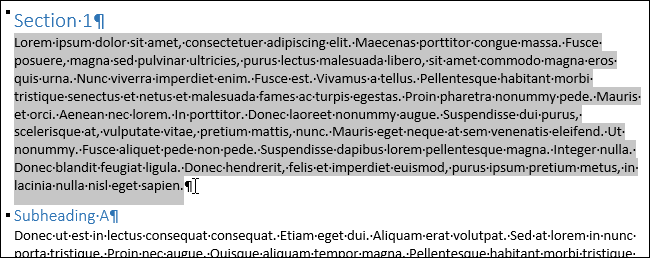
Sitúe el cursor en el lugar donde desea desplazar el contenido.

Pulse “Enter”. El contenido se corta desde su ubicación original y se pega en el cursor.

También puede copiar y pegar contenido utilizando “F2”. Simplemente resalte su contenido y presione “Shift + F2”. A continuación, pulse “Enter” en la posición deseada para pegar el contenido.
NOTA: Tanto los “F2“” como los “Shift + F2“” accesos directos sólo funcionan una vez. No agregan el contenido al portapapeles para pegarlo varias veces. Una vez que presione “Enter“” tendrá que repetir el proceso a menos que deshaga su última acción usando“Ctrl + Z““.
Usamos Word 2016 para ilustrar esta característica, pero también funciona en versiones anteriores de Word. También hay otra forma de mover o copiar texto sin afectar el portapapeles y una forma de mover o copiar múltiples bloques no contiguos de contenido a otra ubicación .
Publicaciones relacionadas:
 Cómo usar la herramienta integrada de captura de pantalla de Microsoft Word
  Cómo colocar imágenes y otros objetos en Microsoft Word
  Cómo grabar un documento de Microsoft Word como página web
  Cómo congelar y descongelar filas y columnas en Excel
  Cómo ver todos los rangos de celdas nombrados en un libro de trabajo de Excel
  Cómo hacer que Outlook muestre el número total de mensajes en una carpeta
  ¿Por qué los archivos PDF generados por Microsoft Word son tan grandes?
  Cómo seleccionar una sección completa en Word
  Cómo abrir varios documentos de Word a la vez
  Cómo añadir automáticamente dos espacios después de un período en Word 2013
  Cómo seleccionar rápidamente una oración completa a la vez en Word 2013
  Cómo reenviar varios mensajes de correo electrónico a un único destinatario en Outlook 2013