
Microsoft ha estado promoviendo recientemente las próximas actualizaciones de su servicio de Hotmail, prometiendo convertirlo en un servicio de webmail aún mejor. Pero el renovado Outlook 2010 de Microsoft ya está aquí. A continuación se explica cómo integrar Hotmail con Outlook.
Outlook 2010 funciona con una amplia variedad de cuentas de correo electrónico, incluidas las cuentas POP3, IMAP y Exchange. El único problema con las cuentas POP3 e IMAP es que sólo sincronizan el correo electrónico, pero no el calendario y los contactos como hace Exchange. Sin embargo, Hotmail te permite sincronizar tu correo electrónico, contactos y calendario con Outlook con el Conector de Hotmail. Esto le permite mantener todos sus datos PIM accesibles desde cualquier lugar. Veamos cómo podemos configurar esto en nuestra cuenta.
Introducción
La forma más fácil de agregar Hotmail a Outlook es instalar primero el Conector de Outlook Hotmail ( enlace de abajo ). Asegúrese de que Outlook esté cerrado primero y, a continuación, proceda con la instalación de la forma habitual.

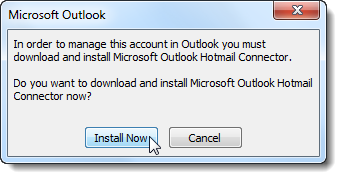
Si introduce su cuenta de Hotmail en la configuración de Nueva Cuenta en Outlook antes de instalar el Conector de Hotmail, Outlook le pedirá que descargue el Conector de Hotmail. Sin embargo, tendrás que salir de Outlook antes de que puedas instalar el Conector, y luego tendrás que volver a introducir tu información cuando reinicies Outlook, así que es más fácil instalarlo primero.
Añadir su cuenta de Hotmail a Outlook
Ahora está listo para agregar su cuenta de Hotmail a Outlook. Si es la primera vez que ejecuta Outlook 2010, se le mostrará la siguiente pantalla. Haga clic en Siguiente para continuar con la configuración.
A continuación, seleccione Sí y haga clic de nuevo en Siguiente .
Si ya tiene una cuenta de correo electrónico configurada en Outlook, puede agregar una cuenta nueva haciendo clic en Archivo y luego seleccionando Agregar cuenta .
Ahora, ingrese la información de su cuenta de Hotmail y haga clic en Siguiente .
Outlook buscará la configuración de su cuenta y la configurará automáticamente con el conector de Hotmail que instalamos anteriormente.
Si ha introducido una contraseña incorrecta anteriormente, es posible que aparezca la siguiente ventana emergente. Vuelva a introducir la contraseña y haga clic en Aceptar, y Outlook volverá a verificar la configuración.
Una vez que todo esté terminado y configurado, verá la siguiente pantalla de finalización. Haga clic en Finalizar para completar la configuración y comprobar su Hotmail en Outlook.
Bienvenido a su cuenta de Hotmail en Outlook 2010. Verás una pequeña notificación en la parte inferior de la ventana que te notifica que estás conectado a Windows Live Hotmail. Ahora su correo electrónico se sincronizará con su cuenta de Hotmail, y su calendario de Outlook y sus contactos se sincronizarán con su calendario de Live y sus contactos, respectivamente. Esto es lo más cerca que puede llegar a Exchange sin una cuenta de Exchange, y en nuestra experiencia funciona muy bien. De hecho, Hotmail Sync parece funcionar más rápido que la sincronización IMAP para nosotros.
Configurar Hotmail con acceso POP3
Si necesita acceder a su cuenta de correo electrónico de Hotmail pero no desea instalar el Conector de Outlook, puede agregarlo con la sincronización POP3. Recomendamos usar Outlook Connector para obtener la mejor experiencia, pero si no puede instalarlo (p. ej….
Publicaciones relacionadas:
 Qué hacen las teclas de función en Microsoft Powerpoint
  Los mejores atajos de teclado de Microsoft Excel
  5 características de las hojas de Google que usted debe saber
  Cómo convertir una línea en una columna en una tabla de Microsoft Word
  Cómo probar la “legibilidad” de su escritura en Microsoft Word o Outlook
  Cómo obtener notificaciones de Outlook sólo para correos electrónicos importantes
  Cómo encontrar rupturas de sección en un documento de Word
  Cómo establecer el formato de párrafo en Word
  Cómo insertar propiedades avanzadas incorporadas y personalizadas en un documento de Word
  Cómo personalizar las fichas existentes en la cinta de opciones en Office 2013
  Cómo eliminar rápida y fácilmente filas y columnas en blanco en Excel
  Cómo importar varios contactos a Outlook 2013 desde un único archivo vCard (.vcf)