
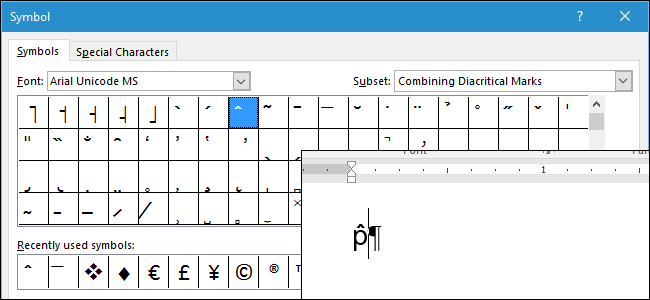
Si ocasionalmente necesita utilizar símbolos matemáticos en sus documentos que no están disponibles en el cuadro de diálogo “Insertar símbolo” de Word, hay un par de métodos sencillos para introducir sus propios caracteres compuestos personalizados.
La fuente “Arial Unicode MS” tiene toneladas de caracteres y símbolos en inglés (así como caracteres chinos, japoneses y coreanos), pero no tiene símbolos estadísticos. Sin embargo, tiene una capacidad muy útil llamada “combinando diacríticos“, como p-hat (la letra “p” con un quilate sobre ella como se muestra en la imagen de arriba) y y-barra y (la letra “y” con una barra horizontal sobre ella, como se verá más adelante en este artículo). A continuación se muestra cómo crear fácilmente estos caracteres compuestos mediante el cuadro de diálogo “Insertar símbolo” y, a continuación, mediante códigos de caracteres.
NOTA: Hemos aumentado el tamaño del texto de estas imágenes al 200% en Word para facilitar su visualización.
Para insertar un carácter compuesto personalizado mediante el cuadro de diálogo “Insertar símbolo”, escriba la letra sobre la que desea añadir el signo diacrítico. A continuación, haga clic en la pestaña “Insertar”.

En la sección “Símbolos”, haga clic en el botón “Símbolos” y, a continuación, seleccione “Más símbolos” en el menú desplegable.
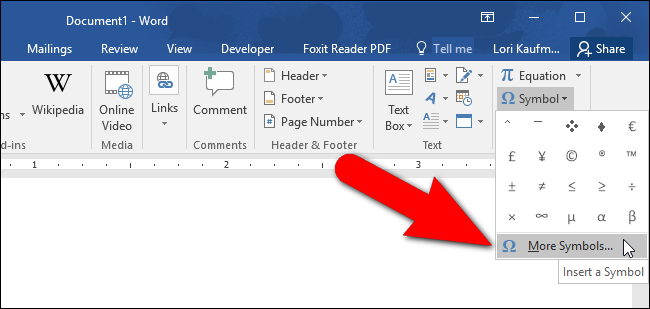
Si la ventana de Word es demasiado estrecha, sólo verá el botón “Símbolos”. En ese caso, haga clic en el botón “Símbolos”, luego haga clic en “Símbolos” y seleccione “Más símbolos” en el menú desplegable.
En el cuadro de diálogo “Símbolo”, seleccione “Arial Unicode MS” en la lista desplegable “Fuente”.
Asegúrese de que “Arial Unicode MS” está seleccionado en la lista desplegable “Font” en la esquina superior izquierda, y “Unicode (hex)” en la lista desplegable “from” en la esquina inferior derecha, encima de los botones “Insert” y “Cancel”. Luego, busque el signo diacrítico que desea utilizar en la tabla de símbolos y haga clic en él.
Si conoce el Unicode character code del signo diacrítico, también puede escribirlo en el cuadro de edición “Character code”.
Una vez que haya insertado un símbolo, el cuadro de diálogo no se cierra automáticamente. Es un cuadro de diálogo sin modelos, lo que significa que puede permanecer abierto mientras realiza otras acciones en la ventana principal del programa. Puede volver a la ventana de diálogo “Símbolo” en cualquier momento para insertar otro símbolo. Además, después de insertar un símbolo, el botón “Cancelar” se convierte en el botón “Cerrar”. Cuando haya terminado con el cuadro de diálogo, haga clic en “Cerrar”.
Ahora tiene un carácter compuesto personalizado y puede seguir escribiendo después.
He aquí una manera rápida y fácil de añadir un signo diacrítico sobre una letra si conoce el Unicode character code: simplemente escriba el código directamente después de la letra (sin espacio)….
…y luego pulse “Alt + X”. Word convierte el código en un signo diacrítico y lo coloca sobre la letra anterior.
Sin embargo, hay una situación en la que este segundo método no funciona. Si tratas de poner un signo diacrítico sobre la letra “x”, no pasa nada. Por ejemplo, al escribir “y0305” y pulsar “Alt + X” se obtiene el símbolo de la barra y que aparece en la imagen de arriba, pero al escribir “x0305” y pulsar “Alt + X” no funciona. No sabemos por qué sucede esto, pero…
Publicaciones relacionadas:
 Cómo imprimir un rango de páginas en un documento Word de varias secciones
  Cómo quitar el fondo de una imagen en Microsoft Word
  Ahorre tiempo con carpetas de búsqueda personalizadas en Microsoft Outlook
  Cómo Agregar Cabezas Laterales y Citas a Documentos de Microsoft Word
  Cómo personalizar el tema de la barra de título en Microsoft Office 2016
  Cómo configurar y personalizar cuentas de correo electrónico en Windows 10
  Cómo repetir filas o columnas específicas en cada página impresa en Excel
  Cómo desactivar el botón flotante Opciones de inserción en Excel
  Cómo crear un nuevo elemento en Outlook directamente desde el portapapeles
  Cómo configurar los formatos predeterminados de fecha y hora cortos y largos utilizados en Word
  Cómo copiar y pegar texto con seguimiento de los cambios en Word 2013
  Cómo eliminar filas duplicadas en Excel