

Los PDF son útiles para distribuir documentos de modo que todos los participantes los vean de la misma manera. Normalmente, creará documentos utilizando otra aplicación y, a continuación, los convertirá a PDF. He aquí cómo hacerlo para un documento de Microsoft Word.
Índice de contenido
Convertir un documento a PDF mediante Word
Si tiene la versión de escritorio de Microsoft Word, la forma más fácil de convertir su documento a PDF es en Word.
Abra el documento que desea convertir y, a continuación, haga clic en la pestaña “Archivo”.

En la pantalla del backstage, seleccione “Guardar como” de la lista de la izquierda.

En la pantalla Guardar como, seleccione dónde desea que se guarde el PDF (OneDrive, Esta PC, una carpeta en particular o donde sea).
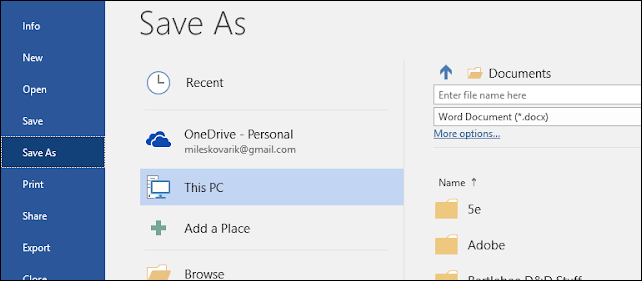
A continuación, haga clic en la flecha desplegable situada a la derecha del cuadro “Guardar como tipo” y seleccione “PDF (*.pdf)” en el menú desplegable.
Si lo desea, puede cambiar el nombre del archivo en este momento. Cuando esté listo, haga clic en el botón “Guardar”.
Después de guardar el PDF, volverá al documento de Word y el nuevo PDF se abrirá automáticamente en el visor de PDF predeterminado.
Si no tiene Microsoft Word
Si no tiene Word, pero necesita convertir un documento que alguien le envió, tiene algunas opciones:
- Unidad de Google:Puede cargar un documento de Word en Google Drive, convertirlo en un documento de Google y, a continuación, convertirlo a PDF. Esto funciona lo suficientemente bien si usted tiene un documento simple, en su mayoría de texto de Word sin mucho formato (y si usted ya tiene una cuenta de Google).
- Un sitio web de conversión:Hay muchos sitios que ofrecen convertir documentos de Word a PDF de forma gratuita. Recomendamos freepdfconvert.com. Es un sitio seguro, funciona rápido y hace un buen trabajo con documentos de Word, incluso con una cantidad modesta de formato. Y es realmente gratuito si sólo necesita convertir un documento de Word ocasional a PDF. Una suscripción de pago le ofrece funciones adicionales como conversiones ilimitadas (varios documentos a la vez) y la posibilidad de convertir más tipos de archivos.
- LibreOffice:LibreOffice es una aplicación de oficina gratuita y de código abierto que ofrece muchas de las mismas características que Microsoft Office. Incluso puede abrir documentos de Microsoft Word y convertirlos a PDF.
RELATIVO: Cómo imprimir en PDF en cualquier ordenador, Smartphone o Tablet
Publicaciones relacionadas:
 Cómo colocar texto sobre un gráfico en Microsoft Word
  Cómo ordenar alfabéticamente listas y tablas en Microsoft Word
  Cómo restringir la entrada de datos en Excel con la validación de datos
  Cómo escribir Ampersands (&) en los encabezados y pies de página de Excel
  Importar portátiles OneNote 2010 a Evernote
  Cómo animar texto y objetos en PowerPoint 2010
  OCR cualquier cosa con OneNote 2007 y 2010
  Perspectiva de código de color para una gestión más sencilla
  Cómo recuperar los menús antiguos en Office 2007
  Transferir o mover el diccionario personalizado de Microsoft Office
  ThinkFree en línea
  Ahorre tiempo con las carpetas de búsqueda en Outlook 2007