
La organización y el seguimiento de numerosos correos electrónicos en la oficina todos los días puede ser un trabajo en sí mismo. Hoy nos fijamos en el uso de códigos de colores para facilitar la identificación de los sujetos de los mensajes y de quién los envía.
Esta función ha estado disponible en Office 2007 desde el principio, pero nunca la hemos cubierto todavía, y fue algo que pasé por alto. Sin embargo, después de jugar un rato con él, me di cuenta de que es una buena manera de gestionar la multitud de correos electrónicos que recibo todos los días. Aquí veremos cómo colorear a los contactos que envían mensajes para que sean más fáciles de detectar. También categorizar el tema en diferentes grupos de color parece ayudar a mantener las cosas claras.
Código de color Remitentes
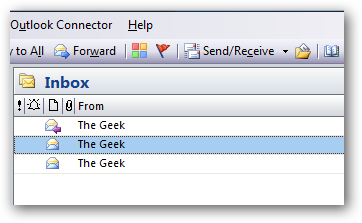
Abra Outlook y haga clic para resaltar el mensaje que desea colorear.
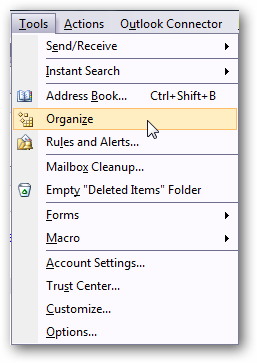
Vaya a Herramientas y luego a Organizar.
Se abre Formas de organizar la Bandeja de entrada y desea hacer clic en Usar colores. Ahora puede seleccionar el color que desea asociar con ese contacto. También puede elegir un color específico para los mensajes que se envían sólo a usted, lo que resulta útil para distinguir entre mensajes personales y de grupo.
Aquí hay un ejemplo de lo que se puede hacer con los colores. Es posible que sólo desee crear un par de colores para el remitente más importante, sin embargo, me pasé un poco con este ejemplo.
Categorías de color
Otra forma útil de organizar visualmente sus mensajes es añadir categorías de color a los mismos. Puede personalizar los temas de los mensajes de correo electrónico que están relacionados con cada categoría de color.
El mensaje tendrá la barra de color de la categoría en la parte superior y puede hacer clic con el botón derecho del ratón en la barra para cambiar el color.
También puede hacer clic con el botón derecho en un mensaje en la sección Categorías para cambiar la categoría.
Puede cambiar el nombre de cada categoría por el que tenga sentido para usted.
Es posible que desee crear una nueva categoría para diferentes correos electrónicos. Ir a Acciones Categorizar y Todas las categorías.
En la pantalla Categorías de color, haga clic en Nuevo y asigne a la categoría un nombre y un color, también puede asignarle un atajo de teclado.
Ahora puede ordenar sus mensajes de correo electrónico según el tipo de categoría en la que se encuentren.
Si desea poder echar un vistazo rápido a su correo electrónico para hacerse una idea de lo que hay allí, el uso de categorías de color puede ser útil. Esperamos que esto te ayude a empezar a organizar tus correos electrónicos para que sepas lo que los jefes de pelo puntiagudo quieren que hagas de manera más efectiva.
Publicaciones relacionadas:
 Qué hacen las teclas de función en Microsoft Powerpoint
  Los mejores atajos de teclado de Microsoft Excel
  5 características de las hojas de Google que usted debe saber
  Cómo convertir una línea en una columna en una tabla de Microsoft Word
  Cómo probar la “legibilidad” de su escritura en Microsoft Word o Outlook
  Cómo obtener notificaciones de Outlook sólo para correos electrónicos importantes
  Cómo encontrar rupturas de sección en un documento de Word
  Cómo establecer el formato de párrafo en Word
  Cómo asegurarse de que Word imprime los fondos del documento
  Copia de seguridad o transferencia de piezas rápidas de Microsoft Office 2007 entre equipos
  Insertar Tablas en PowerPoint 2007
  Borrar búsquedas de Outlook y listas de MRU (utilizadas más recientemente)