
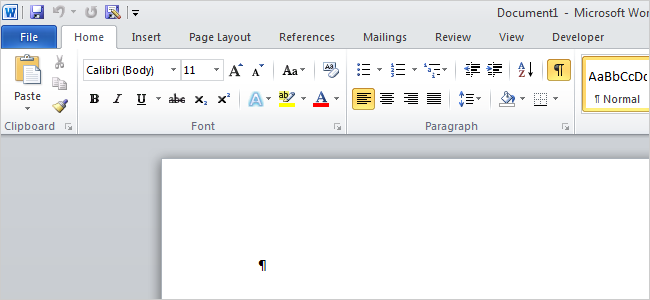
¿La palabra se está comportando de forma lenta y te está ralentizando? Hay varias razones por las que Word puede estar ralentizándose, pero usted puede cambiar fácilmente algunas configuraciones para acelerarla.
Índice de contenido
Desactivar Repaginación de fondo
La opción de repaginación en segundo plano permite a Word repaginar el documento cuando el programa está inactivo. Esto permite que los números de página mostrados en la barra de estado se actualicen y se mantengan actualizados. Sin embargo, esto puede ralentizar otras operaciones en Word. Si parece que Word se está ralentizando, puede desactivar la repaginación de fondo.
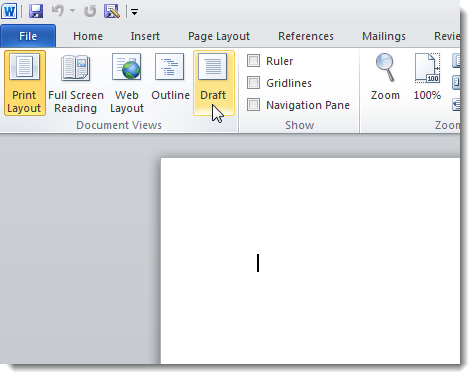
Para ello, primero debe asegurarse de que Word no está en la vista Presentación de impresión. Haga clic en la ficha Ver y en Borrador en la sección Vistas del documento.
Para acceder a Opciones de Word en Word 2010, haga clic en la ficha Archivo y haga clic en Opciones en la lista de la izquierda. Si está usando Word 2007, haga clic en el botón de Office y haga clic en el botón de Opciones de Word en la parte inferior del menú.
En el cuadro de diálogo Opciones de Word, haga clic en Avanzado en la lista de la izquierda. Para desactivar la repaginación de fondo, desplácese hacia abajo hasta la sección General y seleccione la casilla Activar la repaginación de fondo para que NO haya ninguna marca de verificación en la casilla. Haga clic en Aceptar para guardar los cambios y cerrar el cuadro de diálogo.
Desactivar complementos de Word
Microsoft Word está repleto de funciones, incluidos los complementos que vienen con el programa. Desafortunadamente, muchos de estos complementos son aquellos que probablemente no usas, pero que están activados de forma predeterminada. Estos complementos pueden ralentizar Word y dificultar su uso.
Abra el cuadro de diálogo Opciones de Word como se mencionó anteriormente. Haga clic en Add-Ins en la lista de la izquierda.
Una lista de complementos se muestra en varios grupos. Existen complementos de aplicación activos e inactivos. También puede haber complementos relacionados con documentos y complementos de aplicación desactivados.
Tenga en cuenta el tipo de complemento que desea desactivar en la columna Tipo.
Seleccione el tipo de complemento que desea desactivar de la lista desplegable Administrar en la parte inferior del cuadro de diálogo y haga clic en Ir.
Como hemos seleccionado un complemento de acción para desactivarlo, se muestra el siguiente cuadro de diálogo. Para desactivar el complemento deseado, seleccione la casilla de verificación del complemento para que NO haya ninguna marca de verificación en la casilla. Haga clic en Aceptar.
Es posible que haya notado un tipo de inspector de documentos en la columna Tipo, pero no un tipo de inspector de documentos en la lista desplegable Gestionar. Los complementos del Inspector de documentos se gestionan en una ubicación diferente. Estos complementos le permiten inspeccionar el documento en busca de metadatos ocultos e información personal y se activan automáticamente.
En Word 2010, haga clic en la ficha Archivo y, a continuación, en Información a la izquierda. Haga clic en el botón del menú desplegable Comprobar si hay problemas y seleccione Inspeccionar documento en el menú desplegable. Si utiliza Word 2007, haga clic en el botón Office, haga clic en Preparar y, a continuación, seleccione Inspeccionar documento en el submenú.
Aparece el cuadro de diálogo Inspector de documentos. Seleccione los elementos que desea inspeccionar y haga clic en Inspeccionar.
NOTA: La opción Contenido invisible sólo está disponible en Word 2010.
Haga clic en Eliminar todo a la derecha de los resultados de la inspección para el tipo de contenido que desea eliminar del documento.
NOTA: Asegúrese de que desea eliminar el contenido cuando haga clic en Eliminar todo. Como se indica en el cuadro de diálogo, parte del contenido no se puede recuperar una vez que se borra.

Publicaciones relacionadas:
 Cómo delegar su cuenta de Outlook en alguien
  Utilice el panel de navegación para reorganizar fácilmente los documentos de Microsoft Word
  Cómo crear y trabajar con listas de varios niveles en Microsoft Word
  ¿Cuál es la diferencia entre una fuente, un tipo de letra y una familia de fuentes?
  Cómo convertir páginas, números y archivos de Keynote para que se abran en Microsoft Office
  Cómo cambiar el símbolo de moneda para ciertas celdas en Excel
  Cómo insertar la página X de Y en un encabezado o pie de página en Excel
  Cómo anotar una imagen en Word
  Cómo mostrar y ocultar las fichas de la hoja de cálculo en Excel
  Cómo establecer la información del usuario en Word 2013
  Cómo formatear automáticamente un documento existente en Word 2013
  ¿Dónde se encuentra el Diccionario personalizado para Microsoft Word?