

Office 2013 le permite añadir aplicaciones útiles directamente a Word, Excel, etc. Por aplicaciones, generalmente nos referimos a recursos de investigación como diccionarios para definir términos o acceder a sitios como Wikipedia directamente dentro de los programas de Office para confirmar los hechos.
Como ejemplo, añadiremos WordCalc, que es un solucionador de expresiones matemáticas, a Word. Para añadir una aplicación a Word, haga clic en la pestaña Insertar.

En la sección Aplicaciones de la pestaña Insertar, haz clic en el botón Aplicaciones para Office y selecciona Ver todo en el menú desplegable.
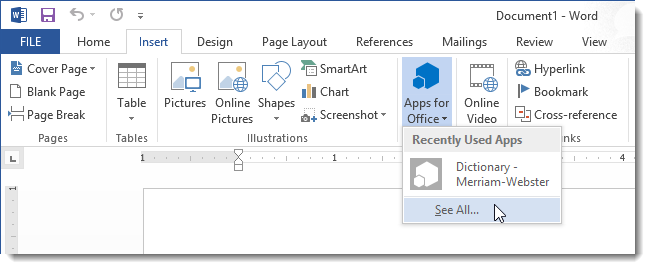
Aparece el cuadro de diálogo Aplicaciones para Office. Haz clic en el enlace Buscar más aplicaciones en Office Store en la parte inferior del cuadro de diálogo.

Su navegador predeterminado se abre en la página de Office Store, mostrando las aplicaciones disponibles que puede agregar a los programas de Office, algunas gratuitas y otras no. Hicimos clic en el programa gratuito WordCalc.
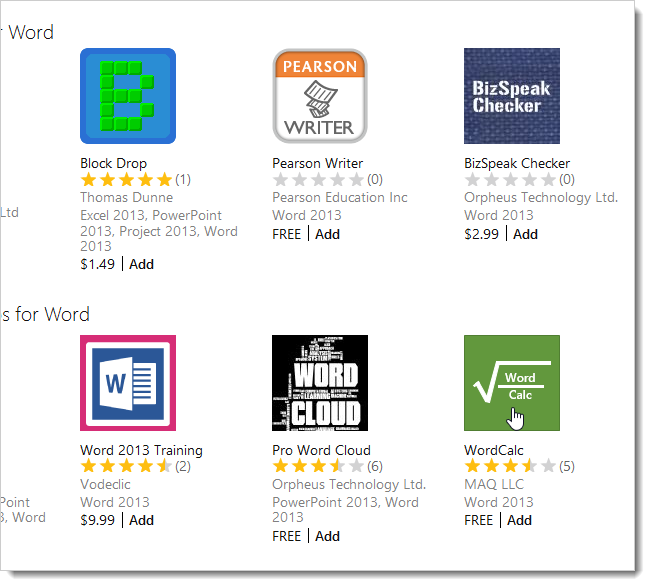
En la página WordCalc, haga clic en el botón Agregar para agregarlo a Word.
Es posible que tenga que iniciar sesión en su cuenta de Microsoft, si aún no lo ha hecho.
En la página Confirmar, haga clic en Continuar para agregar la aplicación a Word.
Aparece una página web con instrucciones sobre qué hacer dentro del programa de Office para acceder a la aplicación que acabas de añadirle. Seguiremos estos pasos a continuación.
Haz clic de nuevo en el botón Apps for Office en la sección Apps de la pestaña Insertar para abrir el cuadro de diálogo Apps for Office. Selecciona la aplicación que acabas de añadir y haz clic en Insertar.
Se abre un panel en el lado derecho de la pantalla para la aplicación. Para utilizar WordCalc, introduzca una expresión en el cuadro de edición (o puede introducirla en Word). Por ejemplo, elegimos obtener el promedio de dos números, 4 y 15.
Presione Entrar para ver el resultado en el cuadro debajo del cuadro de edición.
Para cerrar la aplicación, haga clic en el botón X a la derecha del título de la aplicación.
Puede volver fácilmente a Office Store y añadir más aplicaciones a Word y a otros programas de la suite Microsoft Office 2013. Recuerda, para usar la aplicación, debes insertarla desde el cuadro de diálogo Aplicaciones para Office.
Publicaciones relacionadas:
 Desactivar la mini barra de herramientas y la vista previa en vivo en Word 2013
  Cómo usar la función de formato de revelación en Word 2010
  Geek principiante: Agregar estilo a documentos de Word usando tablas
  Personalice sus cuadernos OneNote 2010 con fondos y mucho más
  Uso de la vista de conversación en Outlook 2010
  Crear un organigrama en Visio 2010
  Integración de Google Docs con Outlook de la forma más sencilla
  Cómo encontrar comandos y funciones en Office 2007 de la forma más sencilla
  Cómo asegurarse de que Word imprime los fondos del documento
  Copia de seguridad o transferencia de piezas rápidas de Microsoft Office 2007 entre equipos
  Insertar Tablas en PowerPoint 2007
  Borrar búsquedas de Outlook y listas de MRU (utilizadas más recientemente)