
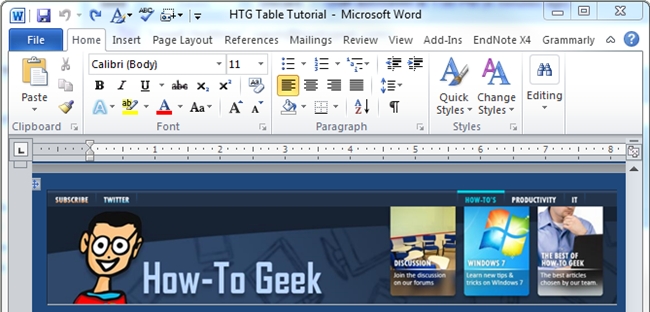
Table es probablemente una de las mejores herramientas de Microsoft Word; le permite alinear texto, realizar cálculos, y hoy le mostraremos cómo usar tablas para añadir estilo a sus documentos.
Comenzaremos dándole un tutorial rápido sobre cómo usar las tablas en Word, y redondearemos el tutorial de hoy mostrándole las tablas de uso para darle un diseño fluido a su documento de Word.
Cómo usar las tablas
Vaya a la pestaña “Insertar” y haga clic en el icono “Tabla”. Arrastre el ratón por la cuadrícula blanca para elegir la dimensión apropiada (filas x columna) de su tabla.
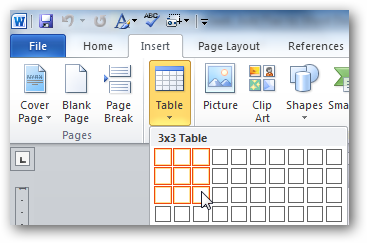
Una vez que haya decidido la dimensión de la tabla, coloque el cursor en cualquier celda de la tabla y abra la pestaña “Design”. El diseño por defecto en su mesa será una mesa en blanco y negro. Sin embargo, Word tiene varios estilos de tabla para elegir.
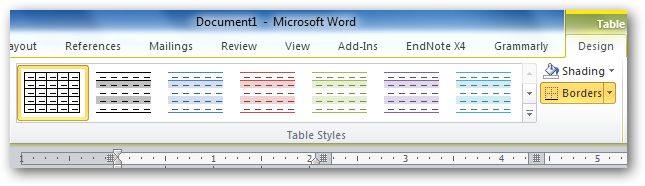
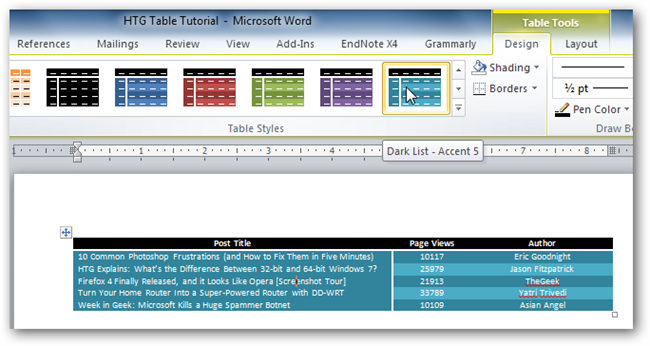
Intente seleccionar uno de los estilos de tabla, y verá que Word cambia la apariencia de su tabla instantáneamente.
Si encuentra que los colores no se ajustan a sus gustos, simplemente haga clic con el botón derecho del ratón en cualquier celda y elija “Bordes y Sombreado”.
Puede elegir un estilo de línea, colores y sombreado diferentes para cada celda de su tabla.
Eso es lo básico para usar la mesa, ahora te mostraremos algunos trucos avanzados con la mesa. Volvamos a la pestaña “Insertar”, y tendremos que crear la tabla utilizando la herramienta de la tabla de dibujo.
Esta herramienta nos permite crear tablas personalizadas con tablas anidadas, diferentes filas y columnas en una sola celda, y muchas más.
Cada vez que quiera hacer una nueva fila o columna, simplemente arrastre el icono del lápiz de un lado de la tabla al otro.
Añade tantas celdas como quieras, y aplica diferentes sombreados a cada celda para que tu tabla se vea bonita.
Hagamos invisibles esos bordes para darle a su documento un aspecto limpio.
Ahora, tienes un documento bien formateado.
Table es sólo una de las opciones que puede utilizar para formatear el documento, y es probable que haya un mejor software de creación, como Adobe PageMaker, para crear documentos creativos. Sin embargo, no hay nada malo en usar lo que ya viene en Microsoft Office Suite.
Si desea saber más sobre el DD-WRT, consulte nuestro artículo para saber cómo puede sobrecargar su router doméstico con DD-WRT. Por favor, siéntase libre de compartir cualquier consejo y trucos con Word que utilice para formatear sus documentos.
Publicaciones relacionadas:
 Cómo migrar de Windows Live Mesh a SkyDrive
  Navegar documentos largos en Word usando marcadores
  Cómo usar las pausas en Microsoft Word para dar mejor formato a sus documentos
  Convertir una presentación de PowerPoint 2010 a vídeo
  Navegue a través de documentos de palabras largas de forma más sencilla mediante miniaturas
  Agregar efectos artísticos a las imágenes de Office 2010
  Cómo agregar vídeo desde la Web en PowerPoint 2010
  Crear un hiperenlace a otro documento en una hoja de cálculo de Excel
  Mantenga sus documentos de Office 2007 fácilmente disponibles de la forma más sencilla
  Ninja de teclado: Uso de las teclas de acceso directo de búsqueda instantánea en Microsoft Outlook 2007
  Mostrar dos husos horarios en el calendario de Outlook 2007
  Configuración de Autoarchivo en Outlook 2007