
OneNote es una gran herramienta para guardar y organizar tus notas e información, pero puede ser monótona mirando notas blancas todo el día. He aquí cómo puede personalizar los fondos de sus equipos portátiles en OneNote 2010.
De forma predeterminada, todas las notas nuevas de OneNote tendrán un fondo blanco normal. Esto puede resultar aburrido después de un tiempo, por lo que si desea agregar alguna variedad, haga clic en la ficha Ver , luego haga clic en el botón Color de la página y seleccione uno de los colores disponibles. Todos estos se parecen a los colores estándar de Sticky Note o de la almohadilla legal, por lo que se ven muy bien para un fondo de cuaderno.
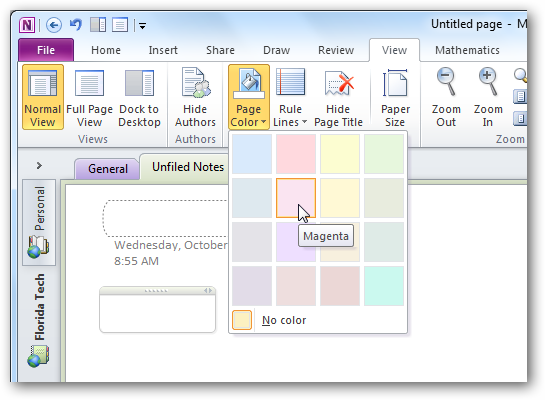
También puede añadir líneas regladas o cuadrículas a su portátil para que parezca papel rayado o papel cuadriculado estándar.

Aquí está nuestro cuaderno totalmente personalizado, que se parece a un cuaderno legal amarillo estándar, excepto que está en su pantalla y se expande para contener tantas notas como usted agregue. OneNote mantendrá tu texto alineado con las líneas del cuaderno también, lo que se ve muy bien.
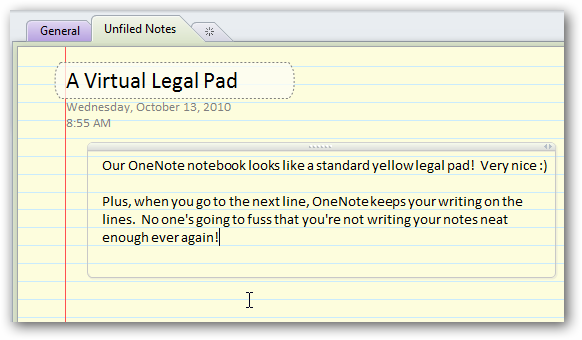
Desafortunadamente, el webapp de OneNote no admite colores y líneas de fondo, por lo que si edita sus cuadernos en línea, quedarán blancos como antes. Sin embargo, si lo sincronizas con otro equipo que ejecute OneNote, el fondo y las líneas volverán a ser como las configuraste originalmente en OneNote.
Agregar una imagen de fondo
¿Quieres personalizar más tus portátiles? OneNote te permite establecer una imagen como fondo también. Para ello, primero inserte una imagen en su portátil. Asegúrese de insertar una imagen grande, preferiblemente del tamaño que podría usar para un fondo de escritorio, ya que necesitará llenar toda la nota para que se vea mejor.
Por defecto, la imagen se insertará en un nuevo segmento de cuadro de texto. Seleccione la imagen y arrástrela hasta el área blanca principal del cuaderno para colocarla como fondo.
Estire la imagen para que cubra su portátil, luego haga clic con el botón derecho del ratón sobre la imagen y seleccione Establecer imagen como fondo .
Ahora puedes usar tus cuadernos con normalidad, excepto que ahora tendrás un buen fondo detrás de tus notas. Si la imagen no era muy grande, es posible que el portátil vuelva a ser blanco a medida que se desplaza hacia abajo, de modo que pueda establecer un color de fondo que complemente el fondo para que siempre tenga un aspecto coherente.
Sorprendentemente, aunque el webapp de OneNote no funciona con colores y líneas de fondo, muestra imágenes de fondo bien. Así que sus nuevas y elegantes notas se verán igual en su escritorio o en la nube!
OneNote es una gran herramienta para tomar notas, y ahora tus notas pueden verse….
Publicaciones relacionadas:
 Qué hacen las teclas de función en Microsoft Excel
  Cómo convertir un PDF a un documento de Microsoft Word
  Cómo crear plantillas personalizadas en Excel
  ¿Cómo se crean ranuras de letras espaciadas uniformemente para formularios en Microsoft Word?
  Cómo utilizar períodos en fechas en Excel
  ¿Por qué se necesita un servidor SMTP intermedio para enviar correo?
  Cómo añadir un borde a una página entera en Word
  Cómo cambiar el color de las líneas de la cuadrícula en Excel
  Cómo limitar la corrección ortográfica al diccionario principal sólo en Outlook
  Cómo seguir hipervínculos en Outlook 2013 sin mantener pulsada la tecla Ctrl
  “Auto-escondiendo” la cinta en Office 2007
  Usar Hotmail desde Microsoft Outlook