

Outlook 2013 le permite personalizar la fuente utilizada para mostrar el nombre del remitente, el asunto, la fecha de recepción y el tamaño de cada mensaje de la lista de mensajes. Tal vez quieras cambiar el tamaño para hacer la fuente más grande o más pequeña, o cambiar la fuente a una que te guste más.
Para cambiar la configuración de la fuente de su lista de mensajes, abra Outlook y haga clic en la ficha Ver.
NOTA: Incluso si ha cerrado Outlook cuando otro módulo estaba activo, como Calendario o Tareas, Outlook se abre de forma predeterminada con el módulo Correo activo.
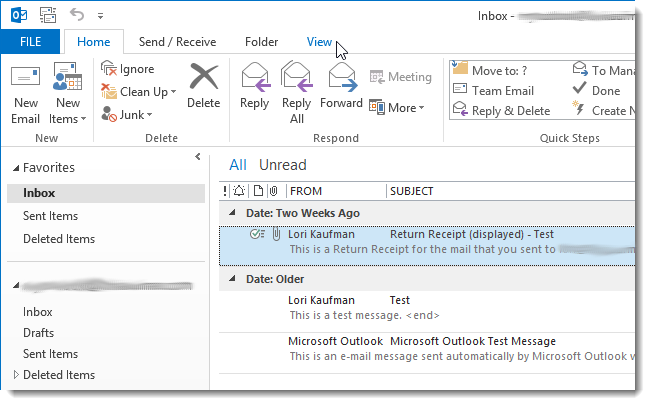
Haga clic en el botón Ver configuración en la sección Vista actual de la ficha Ver.

En el cuadro de diálogo Configuración de vista avanzada, haga clic en Formato condicional.
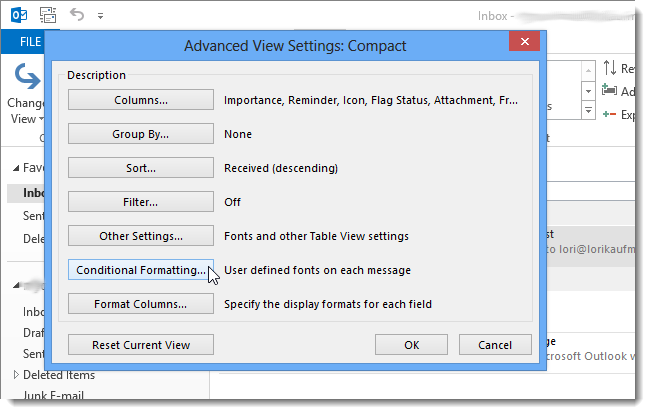
En el cuadro de diálogo Formato condicional, haga clic en Agregar para agregar una nueva regla.

Introduzca un nombre para la nueva regla, como “Listar tamaño de fuente”, en el cuadro de edición Nombre y, a continuación, haga clic en Fuente.
Cambie la Fuente, el estilo y el tamaño de la fuente y seleccione otros ajustes como Efectos y Color, según lo desee. Haga clic en Aceptar cuando haya realizado los cambios.
Debido a que estamos aplicando la misma fuente a todas las partes de la lista de mensajes (nombre del remitente, asunto, fecha de recepción y tamaño de cada mensaje), no estamos especificando una condición. Aparece una ventana de diálogo que le advierte de este hecho. Haga clic en Sí.
La fuente para todas las partes de cada mensaje en la lista de mensajes (excepto el extracto del texto del mensaje) se cambia a la fuente y el tamaño (y otras configuraciones de fuente) que seleccionó.
Puede borrar la regla que creó para volver a las parametrizaciones estándar o puede desmarcarla en la lista de Reglas para esta vista en la ventana de diálogo Formato condicional.
Publicaciones relacionadas:
 Cómo delegar su cuenta de Outlook en alguien
  Utilice el panel de navegación para reorganizar fácilmente los documentos de Microsoft Word
  Cómo crear y trabajar con listas de varios niveles en Microsoft Word
  ¿Cuál es la diferencia entre una fuente, un tipo de letra y una familia de fuentes?
  Cómo convertir páginas, números y archivos de Keynote para que se abran en Microsoft Office
  Cómo cambiar el símbolo de moneda para ciertas celdas en Excel
  Cómo insertar la página X de Y en un encabezado o pie de página en Excel
  Cómo anotar una imagen en Word
  Cómo mostrar y ocultar las fichas de la hoja de cálculo en Excel
  Cómo establecer la información del usuario en Word 2013
  Cómo formatear automáticamente un documento existente en Word 2013
  ¿Dónde se encuentra el Diccionario personalizado para Microsoft Word?