

La Mini Barra de herramientas y la Vista previa en vivo son características de Word introducidas en Word 2007 y continuadas en Word 2010 y 2013. Pueden ser útiles para formatear rápidamente y para previsualizar posibles formatos. Sin embargo, si estas características le molestan, son fáciles de desactivar.
La Mini barra de herramientas de Word 2013 aparece cuando se selecciona texto en un documento y proporciona un acceso rápido a las herramientas de formato.
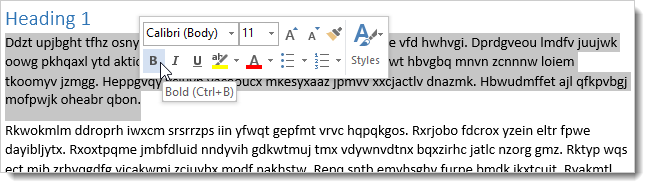
Vista previa en vivo le permite obtener una vista previa de cómo una característica específica, como los conjuntos de estilos, afectará a su documento al pasar el puntero del ratón por encima de las diferentes opciones de esa característica.

Para desactivar una o ambas funciones en Word 2013, haga clic en la ficha ARCHIVO.
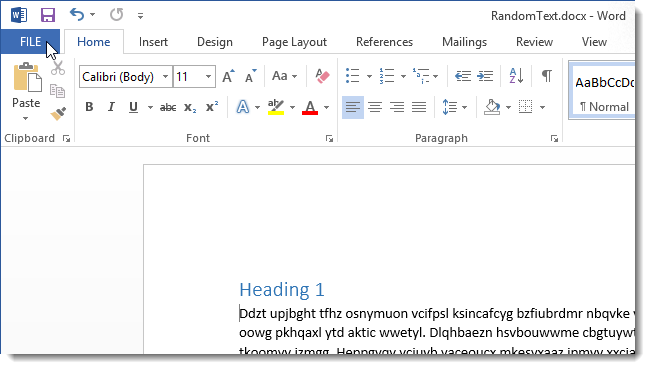
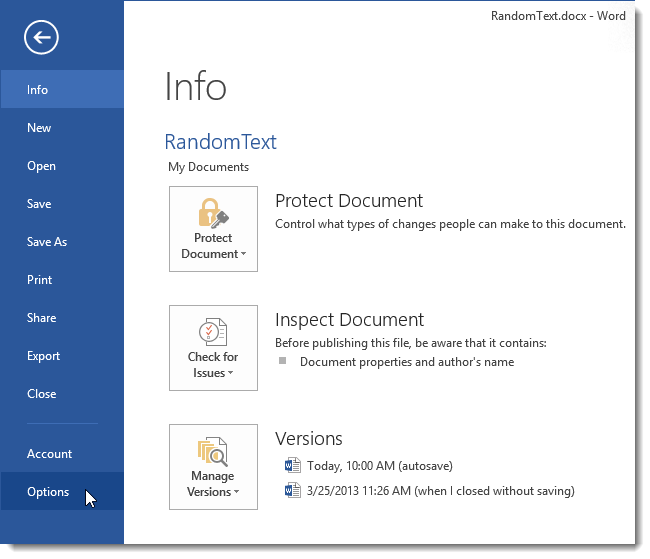
Haga clic en Opciones en la lista de la parte izquierda de la pantalla.
Asegúrese de que la opción General esté seleccionada en el lado izquierdo del cuadro de diálogo Opciones de Word. En la sección Opciones de la interfaz de usuario, seleccione la casilla de verificación Mostrar mini barra de herramientas en la selección para que NO haya ninguna marca de verificación en la casilla para desactivar la mini barra de herramientas. Active la casilla Habilitar vista previa en directo para que también esté vacía para deshabilitar esta función. Haga clic en Aceptar para aceptar los cambios y cerrar el cuadro de diálogo Opciones de Word.
Estos ajustes también están disponibles en la misma ubicación en Word 2010 y 2007, aunque la pantalla General del cuadro de diálogo Opciones de Word 2007 se llama Popular.
Si encuentra que necesita una de estas funciones de nuevo, simplemente abra el cuadro de diálogo Opciones de Word y vuelva a seleccionar la casilla de verificación deseada para habilitar la función.
Publicaciones relacionadas:
 Cómo reducir automáticamente un documento de Word en una página
  Cómo desactivar los hipervínculos automáticos en Microsoft Word
  Cómo utilizar Gmail con Microsoft Outlook
  ¿Cuál es la diferencia entre CC y BCC al enviar un correo electrónico?
  Cómo sangrar toda una tabla en Microsoft Word
  Cómo cambiar la moneda predeterminada de Windows de dólares a euros
  Cómo colaborar en documentos en tiempo real en Office 2016
  Cómo mostrar y ocultar líneas de cuadrícula en todas las tablas de Word
  Cómo abrir un documento de Word como de sólo lectura
  Cómo desactivar ScreenTips en Word 2013
  Cómo controlar el modo Insertar/Sobreescribir en Word 2013
  Cómo agregar una dirección de correo electrónico a la lista de remitentes seguros de Outlook 2013