
¿Quieres utilizar Google Docs y Microsoft Office juntos? A continuación, te explicamos cómo puedes utilizar Harmony para que Google Docs los integre perfectamente con Outlook.
Harmony para Google Docs es un nuevo plugin para Outlook 2007 (se está preparando una versión para Outlook 2010). Te permite integrar tu cuenta de Google Docs con Outlook a través de una barra lateral. Desde aquí, puedes encontrar cualquiera de tus documentos de Google o subir un nuevo documento, y luego puedes abrir el documento para verlo o editarlo en Outlook.
Introducción
Descarga Harmony para Google Docs ( enlace de abajo ), e instálalo como de costumbre. Asegúrese de que Outlook esté cerrado antes de ejecutar la instalación.

La próxima vez que abra Outlook, la nueva barra lateral de Harmony se abrirá automáticamente. Introduce la información de tu cuenta de Google y haz clic en Acceder.

Ahora, todos tus Google Docs aparecerán en la barra lateral.
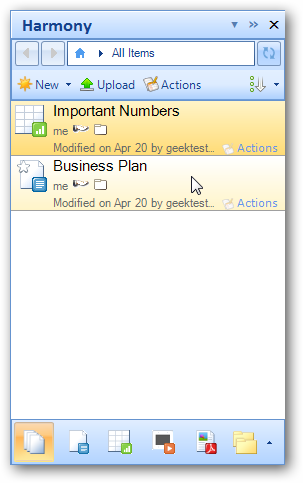
Haga doble clic en cualquier archivo para abrirlo en Outlook. Es posible que tengas que acceder a Google Docs la primera vez que abras un documento.
Aquí hay un Google Doc abierto en Outlook. Note que todo funciona, incluyendo la edición completa.
Todas las funciones de Google Docs funcionaron a la perfección en nuestras pruebas, excepto la nueva herramienta de dibujos. Cuando intentamos insertar un dibujo, Outlook tuvo un error de guión. Este era el único problema que teníamos con Harmony, y podría deberse a la interacción entre Google Drawings y el motor de renderizado de Outlook.
Harmony facilita la búsqueda de cualquier archivo en tu cuenta de Google Docs. Puede buscar un archivo, u ordenar los archivos por tipo, actualidad y más.
También puedes añadir fácilmente cualquier documento a Google Docs directamente desde Harmony. Puedes arrastrar y soltar cualquier documento, incluido uno adjunto a un mensaje de correo electrónico, en la barra lateral de Harmony, y se cargará directamente en tu cuenta de Google Docs.
Además, cuando esté escribiendo un nuevo correo electrónico o respuesta, haga clic en el botón Mostrar documentos para abrir la barra lateral de Harmony. Desde aquí, puede añadir documentos como de costumbre y compartirlos con el destinatario del correo electrónico.
Conclusión
Anteriormente cubrimos una aplicación similar, OffiSync, que combina las funciones de Google doc con MS Office. Sin embargo, Harmony facilita mucho el uso de Google Apps junto con Outlook. Esto le ofrece una forma fácil y eficiente de colaborar en documentos con compañeros de trabajo, todo ello sin salir de Outlook. Y, si su empresa utiliza SharePoint en lugar de Google Docs, Harmony ofrece una edición de SharePoint que se integra con Outlook con la misma facilidad.
Enlace
Descargar Harmony para Google Docs (a través de cnet)
Publicaciones relacionadas:
 Cómo agregar y formatear texto en una forma en Microsoft Word
  Cómo activar el modo oscuro en Microsoft Office
  Cómo grabar macros y automatizar tareas tediosas en Microsoft Word
  Cómo evitar que las páginas se rompan después de la primera línea de un párrafo en Microsoft Word
  Cómo desactivar el corrector ortográfico al escribir en Microsoft Office
  Cómo quitar el Centro de carga de Microsoft Office del área de notificaciones en Windows 10
  Cómo Cambiar el Estilo de Referencia de Celda en Excel
  Cómo forzar a Word a pedir a los usuarios que abran un documento como de sólo lectura
  Cómo ocultar y ampliar partes de su documento en Word
  Cómo crear un hipervínculo en vivo desde una dirección web que contenga espacios en un documento de Word 2013
  Cómo administrar archivos adjuntos en Outlook 2013 Cómo omitir el número de página de la primera página de un documento de Word 2013 sin utilizar secciones