
Si desea mantener Outlook 2010 limpio y ejecutarse más rápido, un método es configurar la característica de archivo automático. Hoy le mostramos cómo configurar y administrar la característica en Outlook 2010.
El uso de AutoArchive le permite administrar el espacio en su buzón de correo o en el servidor de correo electrónico moviendo los elementos más antiguos a otra ubicación en su disco duro.
Habilitar y configurar Autoarchivo
En Outlook 2010, el archivo automático no está habilitado de forma predeterminada. Para activarlo, haga clic en la pestaña Archivo para acceder a la Vista entre bastidores y, a continuación, haga clic en Opciones.
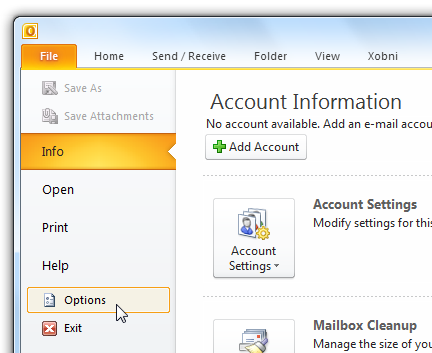
Se abre la ventana de Opciones de Outlook, luego haga clic en Avanzado y luego en el botón Configuración de archivo automático.

Se abre la ventana Autoarchivo y notará que todo está grisáceo. Marque la casilla junto a Ejecutar Autoarchivo cada….
Nota: Si selecciona la opción Eliminar permanentemente elementos antiguos, los mensajes no se archivarán.

Ahora puede elegir la configuración de cómo desea administrar la función de archivo automático. Seleccione la frecuencia con la que desea que se ejecute, pregunte antes de que se ejecute la característica, dónde mover los elementos y otras acciones que desee que se ejecuten durante el proceso. Después de realizar las selecciones, haga clic en Aceptar.
Configurar manualmente carpetas individuales
Para obtener más control sobre las carpetas individuales que se archivan, haga clic con el botón derecho en la carpeta y haga clic en Propiedades.
Haga clic en la ficha Archivo automático y seleccione la configuración que desea cambiar para esa carpeta. Por ejemplo, es posible que no desee archivar una carpeta determinada o mover los datos archivados a una carpeta específica.
Si desea archivar y hacer una copia de seguridad manualmente de un elemento, haga clic en la ficha Archivo, Herramientas de limpieza y, a continuación, en Archivo.
Haga clic en el botón de opción junto a Archivar esta carpeta y todas las subcarpetas . Seleccione la carpeta que desea archivar. En este ejemplo queremos archivar esta carpeta en una ubicación específica propia.
Los archivos.pst se guardan en su carpeta de documentos y si necesita acceder a ellos más tarde, puede hacerlo.
Una vez que haya configurado el Archivo automático, podrá encontrar elementos en los archivos archivados. En el panel de navegación, expanda la carpeta Archivos de la lista. A continuación, podrá ver y acceder a sus mensajes.
También puede acceder a ellos haciendo clic en la pestaña Archivo Abrir y luego en Abrir archivo de datos de Outlook.
A continuación, puede buscar el archivo archivado que desea abrir.
Archivar correos electrónicos antiguos es una buena manera de ayudar a mantener un buzón de correo limpio, ayudar a acelerar la experiencia de Outlook y ahorrar espacio en el servidor de correo electrónico. La otra cosa agradable es que puede configurar sus archivos de correo electrónico y carpetas específicas para satisfacer sus necesidades de correo electrónico.
Publicaciones relacionadas:
 Cómo imprimir un rango de páginas en un documento Word de varias secciones
  Cómo quitar el fondo de una imagen en Microsoft Word
  Ahorre tiempo con carpetas de búsqueda personalizadas en Microsoft Outlook
  Cómo Agregar Cabezas Laterales y Citas a Documentos de Microsoft Word
  Cómo personalizar el tema de la barra de título en Microsoft Office 2016
  Adición de cuentas de correo electrónico de Hotmail y Live a Outlook 2010
  Compartir datos de acceso con Excel en Office 2010
  Cómo añadir una marca de agua a los documentos de Word 2007
  Consejo rápido: Desactivar las notificaciones de correo electrónico de escritorio en Outlook
  Configuración final después de instalar Open Office
  Consejo rápido: Oscurecer las cabeceras de agrupación de listas de Outlook
  Redimensionar automáticamente los archivos adjuntos de imagen en Outlook 2007