
Si alguna vez ha trabajado en un documento creado originalmente por otra persona, lo más probable es que se sienta frustrado inmediatamente por su horrible elección de fuentes y formato. Lo que tal vez no se dé cuenta es que la funcionalidad de búsqueda y reemplazo de Word le permite reemplazar algo más que texto.
Por ejemplo, puede buscar y reemplazar fácilmente todo el texto en negrita o cursiva de un documento. O podrías quitar ese feo estilo de Encabezado 2 que usaron… ¿qué estaban pensando usando rojo brillante?
Abra el cuadro de diálogo Buscar y reemplazar desde los menús, o simplemente utilice el método abreviado de teclado Ctrl+H.

Haga clic en el cuadro Buscar en blanco y, a continuación, puede utilizar los métodos abreviados de teclado habituales para especificar un formato específico. Por ejemplo, si desea reemplazar todo el texto en negrita por texto normal, utilice Ctrl+B en el cuadro “Buscar qué”, o para las cursivas utilice Ctrl+I. Incluso puede utilizar varios criterios de búsqueda aquí.
Si tiene estilos que son más difíciles de reemplazar con simples atajos de teclado, puede hacer clic en el botón “Más” en la parte inferior izquierda para mostrar muchas más opciones.
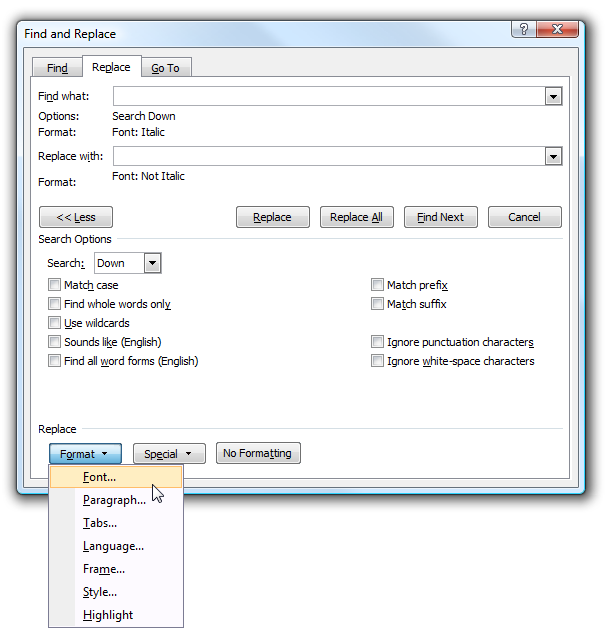
El menú desplegable “Formato” le dará acceso a opciones de formato específicas, como fuentes o estilos. Sólo asegúrese de hacer clic en la casilla “Buscar qué” antes de seleccionar una opción.
Para la opción “Reemplazar con”, deberá hacer clic primero en esa casilla y, a continuación, seleccionar las opciones que desee de la misma manera.
Publicaciones relacionadas:
 Cómo reducir automáticamente un documento de Word en una página
  Cómo desactivar los hipervínculos automáticos en Microsoft Word
  Cómo utilizar Gmail con Microsoft Outlook
  ¿Cuál es la diferencia entre CC y BCC al enviar un correo electrónico?
  Cómo sangrar toda una tabla en Microsoft Word
  Cómo cambiar la moneda predeterminada de Windows de dólares a euros
  Cómo colaborar en documentos en tiempo real en Office 2016
  Cómo mostrar y ocultar líneas de cuadrícula en todas las tablas de Word
  Cómo abrir un documento de Word como de sólo lectura
  Cómo desactivar ScreenTips en Word 2013
  Cómo controlar el modo Insertar/Sobreescribir en Word 2013
  Cómo agregar una dirección de correo electrónico a la lista de remitentes seguros de Outlook 2013