
¿Estás entusiasmado con la última versión de Outlook y quieres configurarla con tus cuentas de Gmail? A continuación se muestra cómo puede agregar fácilmente su cuenta de Gmail mediante POP a Outlook 2010.
Introducción
Accede a tu cuenta de Gmail y ve a la página de configuración. En la pestaña Reenvío y POP/IMAP asegúrese de que POP esté habilitado. Puedes elegir entre habilitar el acceso POP para todo el correo nuevo que llegue a partir de ahora o para todo el correo de tu cuenta de Gmail. En la segunda opción, te sugerimos que elijas mantener la copia de Gmail en la Bandeja de entrada para que puedas acceder a tus correos electrónicos en el servidor de Gmail.

Agregar su cuenta a Outlook 2010
Si aún no ha ejecutado Outlook 2010, haga clic en Siguiente para iniciar la configuración y agregar su cuenta de correo electrónico.

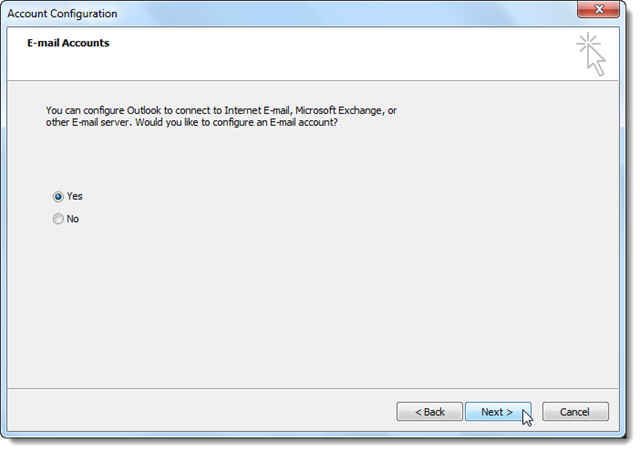
Seleccione Sí para agregar una cuenta de correo electrónico a Outlook. Ahora está listo para comenzar a introducir la configuración para acceder a su correo electrónico.
O, si ya ha estado usando Outlook y desea agregar una nueva cuenta POP, haga clic en Archivo y, a continuación, seleccione Agregar cuenta en Información de la cuenta.
Outlook 2010 a menudo puede buscar y configurar su cuenta automáticamente sólo con su dirección de correo electrónico y contraseña, por lo que debe introducirlas y hacer clic en Siguiente para que Outlook intente configurarla automáticamente.
Outlook buscará ahora la configuración de su cuenta de correo electrónico.
Si Outlook pudo encontrar la configuración y configurar su cuenta automáticamente, verá esta pantalla de éxito. Dependiendo de tu configuración, Gmail se configura automáticamente, pero a veces no encuentra la configuración. Si este es el caso, regresaremos y lo configuraremos manualmente.
Configuración manual de Outlook para Gmail
De vuelta en la pantalla de configuración de la cuenta, seleccione Configurar manualmente los ajustes del servidor o tipos de servidor adicionales y haga clic en Siguiente .
Seleccione Correo electrónico de Internet y, a continuación, haga clic en Siguiente .
Introduzca su nombre de usuario, dirección de correo electrónico e información de inicio de sesión. En Información del servidor, introduzca lo siguiente:
- Tipo de cuenta: POP3
- Servidor de correo entrante: pop.gmail.com
- Servidor de correo saliente: smtp.gmail.com
Asegúrese de comprobar Recordar contraseña para no tener que introducirla cada vez.
Una vez introducidos los datos, haga clic en el botón Más configuraciones.
Seleccione la pestaña Servidor de salida y compruebe Mi servidor de salida (SMTP) requiere autenticación . Verificar Usar la misma configuración que mi servidor de correo entrante también está marcado.
A continuación, seleccione la ficha Avanzado e introduzca la siguiente información:
- Servidor de entrada (POP3): 995
- Servidor de salida (SMTP): 587
- Marque Este servidor requiere una conexión cifrada (SSL)
- Establecer Utilice el siguiente tipo de conexión cifrada a TLS
También es posible que desee desmarcar la casilla Eliminar mensajes del servidor después de varios días. De este modo, tus mensajes seguirán siendo accesibles desde Gmail en línea.
Haga clic en Aceptar para cerrar la ventana y, a continuación, haga clic en Siguiente para finalizar la configuración de la cuenta. Outlook probará su cuenta….
Publicaciones relacionadas:
 Cómo elegir la cantidad de descargas de Mail Outlook a su computadora
  Cómo buscar y reemplazar texto en Microsoft Word
  Todos los mejores atajos de teclado de Microsoft Word
  Cómo desactivar los vínculos del sitio web al pegar texto en OneNote
  Cómo proteger con contraseña documentos y archivos PDF con Microsoft Office
  Cómo abrir determinados libros de trabajo automáticamente al iniciar Excel
  Cómo elegir el mejor servicio cloud para sus necesidades y dispositivos
  Cómo abrir un archivo de copia de seguridad en Word
  Cómo Ocultar Comentarios, Fórmulas, Desbordar Texto y Líneas de Grilla en Excel
  Consejo rápido: Envíe su calendario por correo electrónico en Outlook 2007
  Gire fácilmente las imágenes en Word 2007
  Beneficios de tener equipos de oficina de última generación