
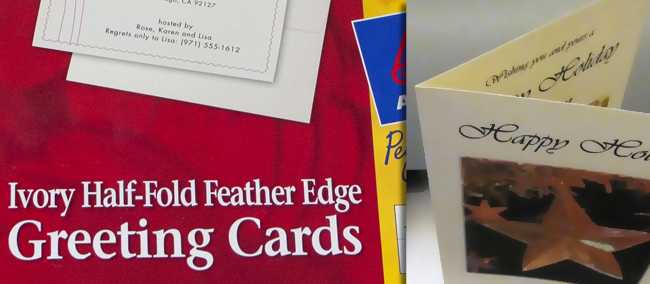
La creación de tarjetas de felicitación puede ser muy divertida durante las fiestas, pero imprimirlas a menudo puede ser una pesadilla. Este sencillo How-To le mostrará cómo imprimir perfectamente su tarjeta de medio pliegue.
La semana pasada te mostramos cómo crear una tarjeta de felicitación simple y atractiva en Microsoft Word usando imágenes y fuentes básicas de Creative Commons. Si se lo perdió, aún está disponible, y la plantilla de Word que se utiliza aquí todavía puede descargarse. Si ya has hecho tu tarjeta de Navidad y estás luchando para que se imprima correctamente, entonces este simple “cómo hacerlo” es para ti.
Uso de las tarjetas Avery Pre-Made
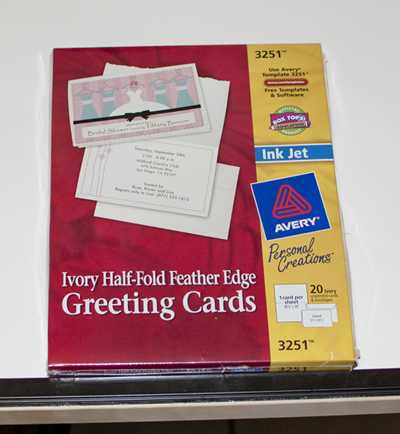
Aunque no hay necesidad de comprar kits de tarjetas, Avery fabrica tarjetas en blanco dobladas por la mitad para este propósito específico. Este en particular (nota el número de producto 3251 en la esquina) es una excelente opción porque el papel es texturizado, completo con un hermoso borde decolorado que le dará a tus cartas un toque artesanal.
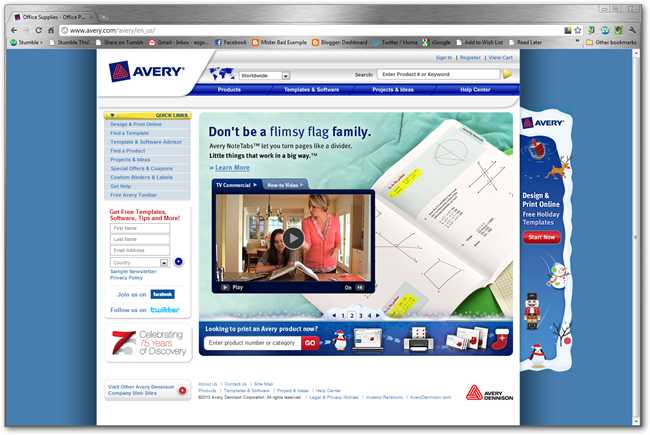
Por otra parte, Avery ofrece plantillas para estos productos en su sitio web para su descarga gratuita. Estas son plantillas pobres y difíciles de usar. Si aún no has hecho tu tarjeta, descarga la Plantilla de Tarjetas de Felicitación How-To Geek en lugar de usar las plantillas de medio pliegue de Avery.
- Descargue la plantilla de documento HTG Word (docx)
Impresión de tarjetas con chorro de tinta
El problema de imprimir cualquier cosa a dos caras es asegurarse de que el anverso y el reverso estén alineados correctamente o que el anverso y el reverso estén impresos en el mismo lado.
Usted querrá agarrar una hoja en blanco de papel de impresora estándar y dibujar una “A” en uno de los lados, con un espacio simulado para el frente.
Abra su tarjeta terminada y pulse para imprimir su primera página.
Seleccione “Página actual” o introduzca manualmente “1” en la selección radial “Páginas”. Esto asegurará que usted imprima sólo el anverso de su tarjeta. Haz clic en “Aceptar”.
Puede obtener este cuadro de diálogo cuando imprima. Presiona “Sí” e ignóralo para imprimirlo de todos modos.
Para comprobar cómo su impresora recoge el papel para imprimir, inserte la página dibujada en la impresora de la forma que usted elija. En la ilustración, el lado “A” se inserta en la máquina, con el lado “Frontal” hacia afuera, hacia arriba.
¡Fracaso! La cara “A” está hacia abajo y la impresora ha creado la imagen Frontal en la parte posterior de nuestro frontal.
Vemos aquí que la imagen frontal está claramente en el lado opuesto de nuestro frente previsto. De esto, podemos aprender que esta impresora en particular voltea la página para imprimir . Su impresora puede funcionar de forma diferente, así que haga esta prueba y saque sus propias conclusiones.
Crear otra página, esta…
Publicaciones relacionadas:
 Cómo evitar que PowerPoint redimensione automáticamente el texto
  Cómo apagar una presentación de PowerPoint en blanco o negro
  Cómo cambiar espacios dobles por espacios individuales en Microsoft Word
  ¿Cuál es la diferencia entre Microsoft Office para Windows y MacOS?
  Cómo desactivar el cuadro de diálogo Eliminar confirmación en Outlook
  Cómo cambiar el comportamiento de la clave de entrada en Excel
  Cómo cambiar la ubicación de la carpeta de OneDrive en Windows 10
  Cómo agregar una contraseña abierta a un documento de Word
  Cómo crear un clon de un documento en Word
  Cómo copiar rápida y fácilmente el formato en Word
 Cómo sincronizar automáticamente los contactos entre Outlook y Gmail