

¿Alguna vez ha tenido dificultades para conseguir que el formato de un documento largo se vea como usted desea en cada sección? Exploremos la herramienta de rupturas en Word y veamos cómo puede utilizar las rupturas para dar mejor formato a sus documentos.
Word incluye tantas funciones que es fácil pasar por alto algunas que pueden ser exactamente lo que estamos buscando. La mayoría de nosotros hemos usado Page Breaks in Word, pero Word también incluye varios otros saltos para ayudarle a formatear sus documentos. Veamos cada ruptura y veamos cómo puede utilizarlas en sus documentos.
Índice de contenido
¿Dónde están escondidas todas las fracturas?
Si usa Office 2007 o 2010, puede insertar un salto de página desde la ficha Insertar . Todos los demás saltos se enumeran en la ficha Diseño de página . Haga clic en el botón Breaks y verá los 7 saltos de página y de sección que puede utilizar en Word.
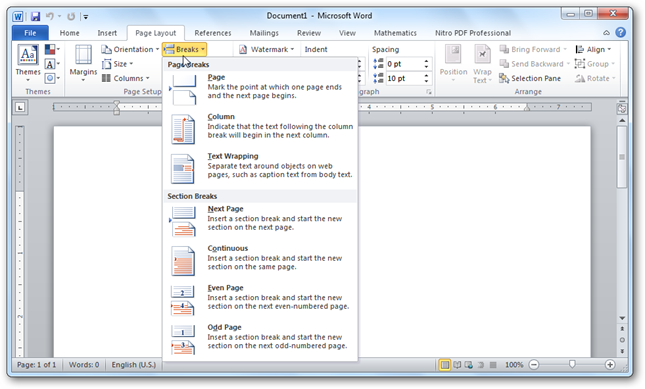
De acuerdo, ahora está listo para agregar saltos a su documento. Esto es lo que cada uno puede hacer:
Salto de página
Ruptura de página es la que la mayoría de nosotros hemos utilizado, y puede añadir una desde la pestaña Insertar o la pestaña Diseño de página . Como usted probablemente ya sabe por experiencia, los saltos de página sólo comienzan en la página siguiente; todos los formatos se mantendrán iguales desde la página original hasta la nueva. Utilícelo cuando quiera empezar a escribir en una página nueva, pero quiera que el formato sea el mismo para todos.
Salto de columna
¿Alguna vez ha estado escribiendo un documento de varias columnas y quería que la última línea de la columna pasara a la siguiente? Puede presionar Enter un par de veces más, pero el formato se estropeará si edita el texto. Una mejor manera es insertar un Salto de Columna. Esto lo moverá a la siguiente columna, dejando su texto anterior en la primera columna. Si regresa y agrega más texto a la primera columna, simplemente seguirá hacia abajo en la misma columna a menos que agregue lo suficiente como para desbordarla.
Ajuste de texto
¿Quieres tener texto de subtítulos alrededor de una imagen? Seleccione el texto junto a la imagen y seleccione Ajuste de texto . Esto le permitirá mantener este texto junto con un formato consistente, y fluirá el resto del documento alrededor de esta sección.
Salto de página siguiente, salto de sección y saltos de página pares e impares
La ruptura más importante, en nuestra opinión, es la ruptura Next Page . A diferencia del estándar Page Break , esta opción lo mueve a la siguiente página y le da un formato completamente separado en la nueva sección. Los saltos de página pares e impares le permiten insertar un salto de sección e ir a la siguiente página pares e impares, respectivamente, para que pueda formatear fácilmente sus documentos para las páginas izquierda y derecha de un libro. Alternativamente, el Continuo hace lo mismo sin ponerte en una nueva página.
¿Desea cambiar del texto de 2 columnas a una sola columna, o desea aplicar un nuevo esquema de fuentes sólo a la portada? Esta es la oportunidad que querrás. Ahora puede formatear un documento completo con portada, contenido y referencias, todos con su propio formato único pero guardados en el mismo documento.
Uso de roturas de sección con pies de página
Formatear los pies de página correctamente requiere un poco más de trabajo. De forma predeterminada, los pies de página de sus documentos tendrán el mismo contenido incluso en las páginas con saltos de sección. Para cambiar esto, haga doble clic en un encabezado o pie de página en la nueva sección del documento y haga clic en el botón Enlace a anterior para desactivar el enlace. Ahora los pies de página y las cabeceras serán totalmente únicos entre las secciones del documento.
También puede elegir entre….
Publicaciones relacionadas:
 6 Consejos y trucos para el nuevo Outlook.com de Microsoft
  Lo que usted dijo: ¿Cuál es el mejor orden para instalar aplicaciones en un equipo nuevo?
  Optimizar el área del editor de Microsoft Word para una mejor escritura
  Cómo migrar de Evernote a OneNote
  Monte SkyDrive, S3, Google Docs y otros sistemas de almacenamiento en nube en el Explorador de Windows
  Xobni Free potencia la búsqueda y los contactos de Outlook
  Cómo tomar capturas de pantalla con Word 2010
  Editar documentos de Microsoft Word 2007 en la vista previa de impresión
  Insertar audio en documentos de Word 2007
  Arreglar su archivo de carpetas personales de Outlook rotas (PST)
  Agregar contactos a remitentes seguros en Outlook 2007
  Hacer que la barra de tareas de Outlook 2007 sólo muestre las tareas de hoy