
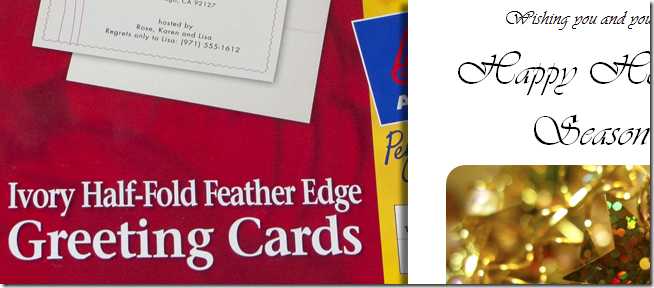
¿Buscando un poco de diversión de bricolaje esta temporada navideña? Abra la herramienta familiar MS Word y cree tarjetas de Navidad y Navidad sencillas y hermosas, e impresione a su familia con sus habilidades artesanales.
Esta es la primera parte de un artículo de dos partes. En esta primera sección, abordaremos el diseño en MS Word. En nuestro segundo, cubriremos los suministros y los métodos de impresión adecuados para obtener un gran aspecto de su vieja y polvorienta impresora de chorro de tinta.
Índice de contenido
Vaya más allá del Clipart de Microsoft!
Uno de los errores más comunes al diseñar en Word es buscar gráficos en el menú “Clipart”. Si bien esto puede funcionar a veces, Word le permitirá utilizar muchos tipos de gráficos como parte de su obra de arte.
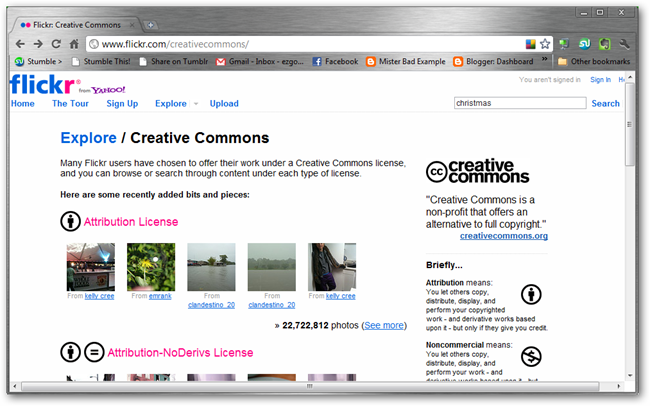
Un gran recurso para las grandes imágenes es el Flickr Creative Commons. Al hacer una Búsqueda Avanzada, usted puede buscar a través de cientos de fotos de usuarios restringidas por licencia.

Vaya a la búsqueda en Flickr.com y elija la opción “Búsqueda avanzada, o simplemente visite este enlace para ir directamente allí.
Utilice cualquier criterio de búsqueda que desee. “Navidad” como término de búsqueda me hizo maravillas. Simplemente asegúrese de que el contenido de Creative-Commons esté verificado en la parte ilustrada del menú. Apoya la cultura libre!
Otro buen recurso es DoverPublications.com, una compañía que vende colecciones editadas de gráficos e ilustraciones de dominio público como clipart. Tienen un boletín de noticias por correo electrónico con contenido gratuito, a menudo apropiado para este tipo de proyectos de bricolaje.
Aunque no todo el arte es útil, es sorprendente la alta calidad de algunos de ellos. Los libros de Dover son a menudo muy baratos, y aparte de la molestia de tener que aguantar su boletín, sus muestrarios de clipart son gratuitos.
Diseño de la tarjeta en Word
El paso inicial es crear un documento orientado al paisaje que nos imprimirá una tarjeta de medio pliegue en una hoja de papel normal de 8.5″ x 11″. Puede hacer esto yendo a “Page Layout” y ajustando los márgenes, poniendo un margen grande en su lado izquierdo para acomodar una tarjeta plegable izquierda. Puedes crearlo tú mismo, o simplemente descargar esta Plantilla de Cómo Hacerlo Geek y ahorrarte el esfuerzo.
- Descargue la plantilla de documento HTG Word (docx)
Nuestra primera tarea es añadir algunas de nuestras fotografías y fotos de clipart. Navegue hasta Insertar> Imagen como se ilustra arriba.
Elige la imagen que más te convenga. Tendrás muchas más imágenes de calidad para elegir si usas imágenes de alta calidad de Flickr u otras fuentes, en lugar de imágenes prediseñadas.
Su imagen es añadida y automáticamente redimensionada para que se ajuste a sus márgenes, pero vamos a añadir algunos tratamientos para hacer que nuestra tarjeta se vea más completa y rica.
Seleccione la imagen con el ratón y, a continuación, navegue hasta el área de la cinta denominada “Herramientas de imagen”.
Las herramientas de imagen deben tener un aspecto similar al de esta ilustración.
 Cómo Dibujar y Manipular Flechas en Microsoft Word
  Cómo cambiar una imagen a blanco y negro en Microsoft Word
  Cómo usar hojas de cálculo de estilo Excel en Microsoft Word
  Cómo usar las vistas personalizadas en Excel para guardar la configuración de su libro de trabajo
  Cómo quitar una palabra que agregó al diccionario en Mac OS X
  Cómo cambiar el tipo de números utilizados en una lista numerada de Word
  Cómo insertar un recuento de palabras en su documento de Word
  Cómo eliminar elementos de la lista de usos más recientes (MRU) en la oficina
  Cómo establecer las propiedades avanzadas de un documento de Word
  Cómo agregar y eliminar etiquetas de subtítulos personalizadas en Word 2013
  Cómo usar reglas para administrar el correo electrónico de Outlook.com
  Cómo aplicar una plantilla de tarjeta de visita a un contacto y personalizarla en Outlook 2013