
Cuando tenga que enviar a alguien un archivo de imagen grande por correo electrónico, es una buena idea redimensionar el archivo de imagen para que sea más pequeño antes de enviarlo. Outlook lo hace fácil y le permite cambiar el tamaño del archivo de imagen a medida que se envía.
Algunas empresas y servicios de correo electrónico todavía tienen pequeños límites de adjuntos. Por lo tanto, cambiar el tamaño de las imágenes puede evitar que su mensaje le sea devuelto. También es una forma fácil de cambiar el tamaño de las imágenes para usted mismo. Simplemente envíese el archivo de imagen por correo electrónico y pida a Outlook que lo redimensione automáticamente.
NOTA: Hemos utilizado Outlook 2013 para ilustrar esta función.
Para que Outlook cambie el tamaño de un archivo de imagen a medida que se envía, cree un nuevo mensaje de correo electrónico e introduzca la dirección de correo electrónico del destinatario, una línea de asunto y cualquier mensaje de texto que desee enviar. A continuación, haga clic en la pestaña “Insertar”.

En la sección “Incluir” de la pestaña “Insertar”, haga clic en “Adjuntar archivo”.

Aparece el cuadro de diálogo “Insertar archivo”. Navegue hasta la carpeta que contiene la imagen que desea enviar. Seleccione el archivo y haga clic en “Insertar”.
El archivo se adjunta al mensaje y se anota el tamaño. En nuestro ejemplo, no enviamos un archivo de imagen particularmente grande, pero aún así se hizo notablemente más pequeño cuando se envió.
Antes de hacer clic en “Enviar”, hay un ajuste que debemos activar para cambiar el tamaño de la imagen a medida que se envía. Para acceder a este ajuste, haga clic en la pestaña “Archivo”.
En la pantalla “Info”, seleccione el botón de opción “Redimensionar imágenes grandes cuando envío este mensaje”. A continuación, haga clic en el botón de flecha a la izquierda en la esquina superior izquierda de la pantalla “Información” para volver a su mensaje de correo electrónico.
Ahora, haga clic en enviar para enviar el mensaje.
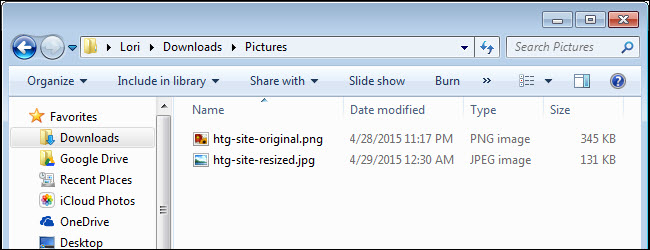
El archivo de imagen se redimensionará y el destinatario recibirá un archivo más pequeño. En nuestro ejemplo, el archivo de imagen pasó de 345 KB a 131 KB, como se muestra en la imagen al principio de este artículo.
Si debe enviar el archivo grande original a alguien, puede utilizar un servicio de nube como Dropbox, Google Drive o OneDrive, u otros servicios para enviar y compartir archivos grandes . También tenemos otras opciones para enviar archivos grandes por email.
Publicaciones relacionadas:
 Cómo elegir la cantidad de descargas de Mail Outlook a su computadora
  Cómo buscar y reemplazar texto en Microsoft Word
  Todos los mejores atajos de teclado de Microsoft Word
  Cómo desactivar los vínculos del sitio web al pegar texto en OneNote
  Cómo proteger con contraseña documentos y archivos PDF con Microsoft Office
  Cómo abrir determinados libros de trabajo automáticamente al iniciar Excel
  Cómo elegir el mejor servicio cloud para sus necesidades y dispositivos
  Cómo abrir un archivo de copia de seguridad en Word
  Cómo Ocultar Comentarios, Fórmulas, Desbordar Texto y Líneas de Grilla en Excel
  Cómo eliminar rápidamente texto oculto de un documento en Word
  Cómo desactivar las listas numeradas y con viñetas automáticas en Microsoft Word
  ¿Cómo desactivar un complemento de Outlook 2013 sin iniciar Outlook?