
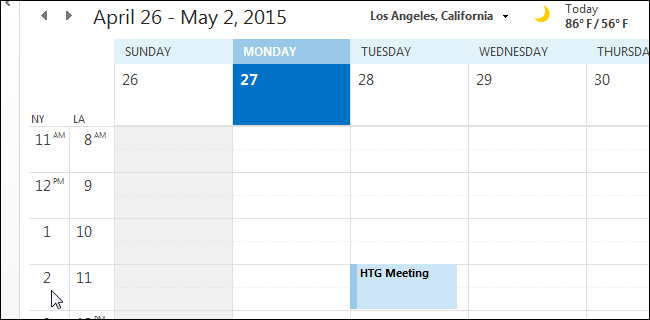
¿Ha intentado programar una reunión con gente en otra zona horaria y se ha equivocado de hora? Sería útil que pudiera ver ambas zonas horarias en el calendario de Outlook para que pueda ver rápidamente la hora correspondiente al programar las reuniones.
NOTA: Hemos utilizado Outlook 2013 para ilustrar esta función.
Para añadir una segunda zona horaria a su calendario, abra Outlook y haga clic en la pestaña “Archivo”.

En la pantalla del backstage, haga clic en “Opciones” en la lista de elementos de la izquierda.

En el cuadro de diálogo “Opciones de Outlook”, haga clic en “Calendario” en la lista de elementos de la izquierda.
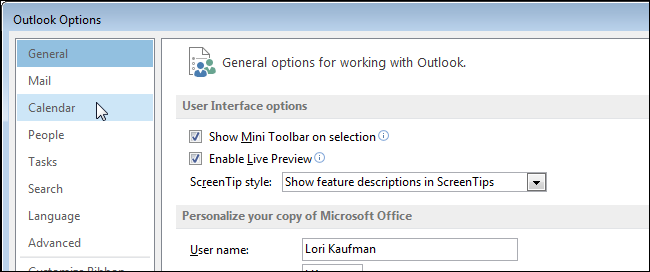
Desplácese hacia abajo hasta la sección “Zonas horarias”. Su zona horaria actual aparece en la lista, pero es posible que no tenga una etiqueta. Si va a mostrar dos zonas horarias, debe etiquetarlas para poder distinguirlas en su calendario. Introduzca una etiqueta corta (no hay mucho espacio para la etiqueta en el calendario) en el cuadro de edición “Etiqueta” situado encima de la “Zona horaria” seleccionada.
Para entrar en una segunda zona horaria, seleccione la casilla “Mostrar una segunda zona horaria” para que aparezca una marca de verificación. Introduzca una etiqueta para esta zona horaria en el cuadro de edición “Etiqueta” situado debajo de la casilla de verificación.
Seleccione la segunda zona horaria en la lista desplegable “Zona horaria” bajo la casilla “Mostrar una segunda zona horaria”.
Haga clic en “Aceptar” para aceptar los cambios y cerrar el cuadro de diálogo “Opciones de Outlook”.
Si el calendario no se muestra actualmente, haga clic en “Calendario” en la parte izquierda de la parte inferior de la ventana de Outlook.
NOTA: Si no ve la palabra “Calendario” en la parte izquierda de la parte inferior de la ventana de Outlook, su barra de navegación puede estar en modo compacto. En ese caso, haga clic en el icono de calendario.
La segunda zona horaria sólo es visible cuando ve el calendario en la vista por día o por semana, por lo que debe cambiar a una de estas opciones. En la sección “Organizar” de la pestaña “Inicio” (en la vista “Calendario”), haga clic en “Día”, “Semana de trabajo” o “Semana”.
Las dos zonas horarias se muestran a la izquierda del calendario, lo que le permite ver qué horas corresponden entre sí en cada zona horaria.
NOTA: La “Vista de horario” también mostrará las dos zonas horarias, pero se muestran en la parte superior en lugar de en el lateral.
Si necesita más de dos zonas horarias, puede configurar el reloj de la bandeja del sistema en Windows para que muestre varias zonas horarias .
Publicaciones relacionadas:
 Cómo imprimir un rango de páginas en un documento Word de varias secciones
  Cómo quitar el fondo de una imagen en Microsoft Word
  Ahorre tiempo con carpetas de búsqueda personalizadas en Microsoft Outlook
  Cómo buscar saltos de línea, tabulaciones y caracteres especiales en MS Word
  Corrección para “Error 2203. Se produjo un error interno” durante la instalación de Office 2010
  Adición de cuentas de correo electrónico de Hotmail y Live a Outlook 2010
  Compartir datos de acceso con Excel en Office 2010
  Cómo añadir una marca de agua a los documentos de Word 2007
  Consejo rápido: Desactivar las notificaciones de correo electrónico de escritorio en Outlook
  Configuración final después de instalar Open Office
  Consejo rápido: Oscurecer las cabeceras de agrupación de listas de Outlook
  Redimensionar automáticamente los archivos adjuntos de imagen en Outlook 2007