
Recientemente le mostramos cómo establecer la información del usuario en Word. Word también almacena varias propiedades avanzadas adicionales relacionadas con sus documentos. Algunas de ellas se muestran en la pantalla “Info” y puede cambiarlas, así como crear propiedades personalizadas.
RELATIVO: Cómo configurar la información de usuario en Word 2013
Se pueden crear propiedades personalizadas para almacenar información adicional sobre el documento no disponible en la pestaña “Resumen” del cuadro de diálogo “Propiedades avanzadas”. Si tiene frases o palabras que utiliza a menudo en el documento y que pueden cambiar entre el primer y el último borrador, puede ser útil configurar algunas propiedades personalizadas que puede insertar en el documento. Puede cambiar el valor de la propiedad en un lugar y se propagará a través de su documento.
NOTA: Hemos utilizado Word 2013 para ilustrar esta función.
Para crear una propiedad personalizada, haga clic en la pestaña “Archivo” en un documento Word existente o nuevo.

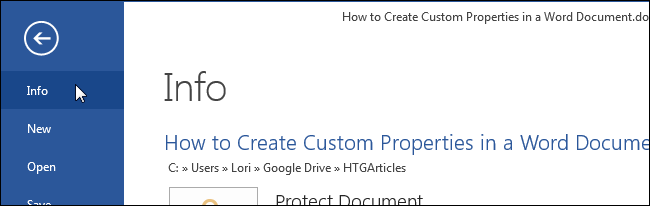
En la pantalla del backstage, asegúrese de que la pantalla “Info” esté activa. Si no es así, haga clic en “Info” en la lista de elementos de la izquierda.
En la parte derecha de la pantalla “Info”, haga clic en el botón “Propiedades” y seleccione “Propiedades avanzadas” en el menú desplegable.
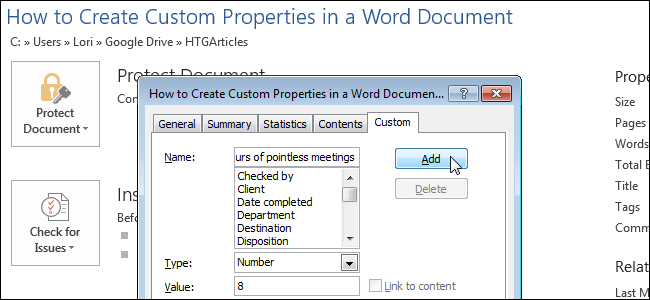
Aparece un cuadro de diálogo con el nombre del archivo (sin la extensión del archivo) como título. Haga clic en la pestaña “Personalizado”.
Puede elegir una de las propiedades personalizadas predefinidas de la lista en la parte superior de la pestaña. Si la propiedad que desea no está en la lista, escriba un nombre para la propiedad personalizada en el cuadro de edición “Nombre” situado encima de la lista. Seleccione el tipo de datos para la propiedad personalizada (Texto, Fecha, Número, Sí o No) e introduzca un valor para la propiedad en el cuadro de edición “Valor”. Haga clic en “Añadir”.
Su propiedad personalizada con el “Valor” y el “Tipo” se añade a la lista de “Propiedades”. Haga clic en “Aceptar” para cerrar el cuadro de diálogo.
No verá la propiedad personalizada añadida en la pantalla “Info” del backstage, pero puede insertarla en su documento utilizando un campo. Discutiremos cómo hacer esto en un artículo futuro.
Publicaciones relacionadas:
 Cómo agregar opciones de votación a un correo electrónico en Microsoft Outlook
  Cómo usar comodines al buscar en Word 2016
  Cómo seleccionar fácilmente un bloque de celdas en Excel
  ¿Por qué el software antivirus pone en cuarentena los virus en lugar de eliminarlos?
  Cómo desactivar la barra de mensajes de advertencia de seguridad en los programas de Microsoft Office
  Cómo cambiar el formato de archivo predeterminado para guardar en Word, Excel y PowerPoint 2016
  Cómo añadir una cuenta de correo electrónico alojada por el usuario a un dispositivo iOS
  Cómo habilitar la escritura de barras oblicuas en celdas en Excel
  Cómo asignar una tecla de acceso directo a un estilo en Word
  Cómo crear ScreenTips personalizados en Word 2013
  Cómo anclar los archivos y carpetas más utilizados a la pantalla abierta en Office 2013
  Cómo hacer que la barra de navegación sea compacta en Outlook 2013