
Puede haber ocasiones en las que desee realizar cambios en un documento, pero no correr el riesgo de que los cambios se conviertan en permanentes. Para no afectar el documento original, puedes crear un clon del documento, y te mostraremos cómo hacerlo fácilmente.
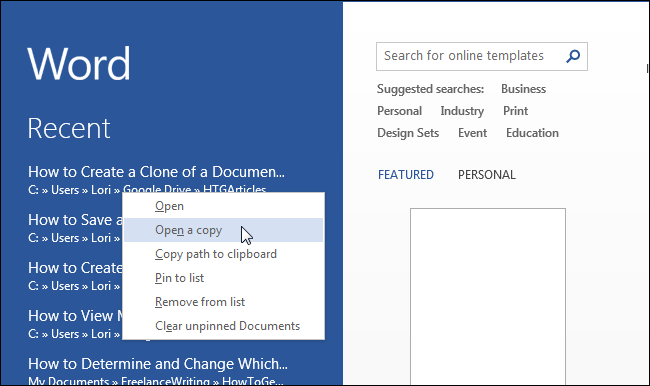
Hay un par de maneras de abrir Word. Puede abrir Word ejecutando el programa (desde el menú Inicio, el escritorio o la pantalla Inicio) o haciendo doble clic en un archivo de documento de Word (.docx o.doc). Al abrir Word ejecutando el programa, aparece la lista “Reciente” en la parte izquierda de la pantalla. Si el documento que desea abrir como clon está en la lista, haga clic con el botón derecho del ratón sobre el documento y seleccione “Abrir una copia” en la lista que aparece.
Si el documento que desea abrir como clon no está en la lista “Reciente”, haga clic en el enlace “Abrir otros documentos” situado en la parte inferior de la lista.

En la pantalla “Abrir”, haga clic en “Ordenador” si el documento está en el disco duro local o en “OneDrive” si el documento está en la nube.
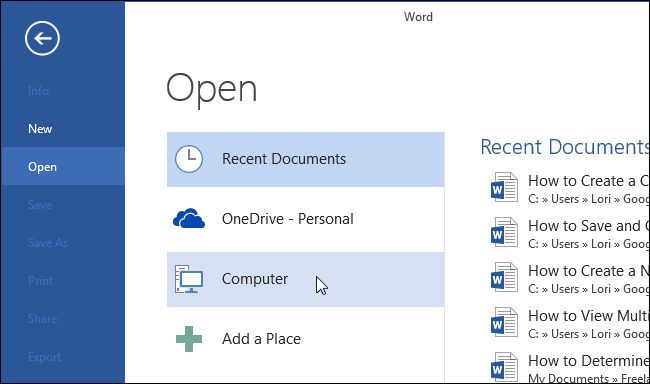
En la parte derecha de la pantalla “Abrir” se muestra una lista de “Carpetas recientes”. Si la carpeta que contiene su documento está en la lista, haga clic en el nombre de la carpeta. Si la carpeta a la que desea acceder no se encuentra en la lista “Carpetas recientes”, haga clic en el botón “Examinar” situado debajo de la lista.
En el cuadro de diálogo “Abrir”, vaya a la carpeta que contiene el archivo que desea abrir como un clon, si es necesario. Seleccione el archivo que desea abrir y, en lugar de hacer clic en la parte principal del botón “Abrir”, haga clic en la flecha hacia abajo en el lado derecho del botón “Abrir” y seleccione “Abrir como copia” en el menú desplegable.
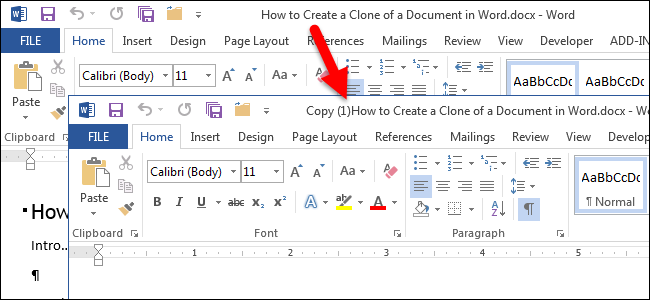
Se crea un clon del documento original en la misma carpeta que el documento original y se abre. El documento clonado utiliza el mismo nombre de archivo con un prefijo añadido, como “Copiar de” o “Copiar (1)”, como se muestra en la siguiente imagen.
Puede renombrar el archivo usando el comando “Guardar como” en la pestaña “Archivo” o renombrando el archivo en el Explorador de Windows después de cerrarlo.
Publicaciones relacionadas:
 Qué hacen las teclas de función en Microsoft Powerpoint
  Los mejores atajos de teclado de Microsoft Excel
  5 características de las hojas de Google que usted debe saber
  Cómo convertir una línea en una columna en una tabla de Microsoft Word
  Cómo probar la “legibilidad” de su escritura en Microsoft Word o Outlook
  Cómo obtener notificaciones de Outlook sólo para correos electrónicos importantes
  Cómo encontrar rupturas de sección en un documento de Word
  Cómo establecer el formato de párrafo en Word
  Cómo crear propiedades personalizadas en un documento de Word
  Cómo personalizar la barra de herramientas de acceso rápido en Office 2013
  Principiante: Cómo mantener, archivar y realizar copias de seguridad de sus datos en Outlook 2013
  Cómo Mostrar Fórmulas en Celdas y Ocultar Fórmulas Completamente en Excel 2013