
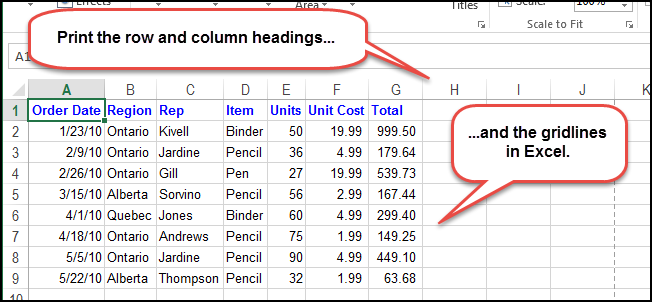
Las líneas de cuadrícula y los encabezados de filas y columnas pueden ser útiles para ver datos en hojas de trabajo impresas en Excel. Le mostraremos cómo activar un par de ajustes para mostrar las líneas de cuadrícula y los encabezados de filas y columnas en sus hojas de trabajo impresas.
Índice de contenido
Imprimir líneas de cuadrícula
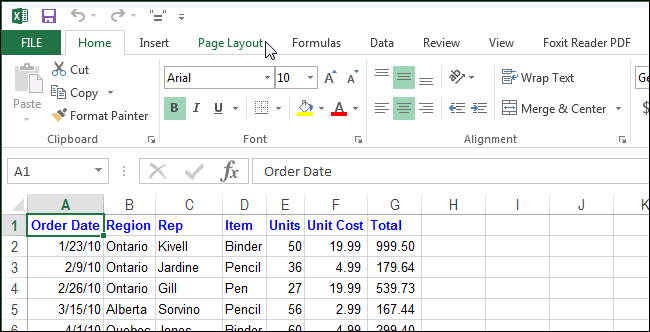
Abra el libro de trabajo y seleccione la hoja de trabajo para la que desea imprimir las líneas de cuadrícula. Haga clic en la pestaña “Diseño de página”.
NOTA: Esta opción es específica para cada hoja de trabajo de su libro de trabajo.
En la sección “Opciones de hoja”, seleccione la casilla “Imprimir” bajo “Líneas de cuadrícula” para que aparezca una marca de verificación en la casilla.
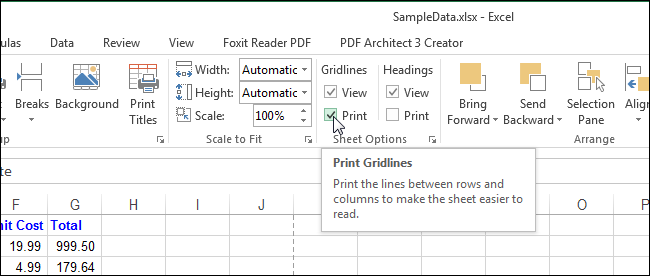
La opción “Imprimir líneas de cuadrícula” se aplica sólo al libro de trabajo actual y se establece por separado para cada hoja de trabajo de su libro de trabajo. El estado de la opción (activada o desactivada) para cada hoja de trabajo se guarda con el libro de trabajo.
También puede cambiar el color de las líneas de la cuadrícula .
Imprimir encabezados de filas y columnas
De forma predeterminada, Excel no imprime los encabezados de filas y columnas que aparecen en la pantalla. Sin embargo, puede elegir hacerlo.
Abra el libro de trabajo deseado y haga clic en la ficha de la parte inferior de la hoja de trabajo para la que desea imprimir los encabezados de filas y columnas.
Haga clic en la pestaña “Diseño de página”, si aún no es la pestaña activa.
En la sección “Opciones de hoja”, seleccione la casilla de verificación “Imprimir” bajo “Encabezados” para que haya una marca de verificación en la casilla.
Al igual que la opción “Imprimir líneas de cuadrícula”, la opción “Imprimir encabezados” sólo afecta a la hoja de trabajo actualmente activa en el libro de trabajo actual. Para imprimir encabezados de filas y columnas para otras hojas de trabajo en su libro de trabajo, seleccione cada hoja de trabajo y active esta opción.
Solución de problemas
Si las líneas de cuadrícula no aparecen en la vista previa de impresión o en la impresión resultante, es probable que tenga activada la calidad de borrador para su impresora. Este modo está diseñado para ahorrar tinta, por lo que omite cosas como las líneas de la cuadrícula.
Para desactivar esta opción, haga clic en Archivo> Imprimir> Configurar página en Excel. Haga clic en la pestaña “Hoja”. Si la opción “Calidad de borrador” está seleccionada, desmarque la casilla y haga clic en “Aceptar”.
Publicaciones relacionadas:
 Cómo elegir la cantidad de descargas de Mail Outlook a su computadora
  Cómo buscar y reemplazar texto en Microsoft Word
  Todos los mejores atajos de teclado de Microsoft Word
  Cómo desactivar los vínculos del sitio web al pegar texto en OneNote
  Cómo proteger con contraseña documentos y archivos PDF con Microsoft Office
  Cómo abrir determinados libros de trabajo automáticamente al iniciar Excel
  Cómo elegir el mejor servicio cloud para sus necesidades y dispositivos
  Cómo abrir un archivo de copia de seguridad en Word
  Cómo ocultar hojas de trabajo/tabs y libros de trabajo completos en Excel
  Cómo cambiar el tamaño de los archivos adjuntos de imágenes grandes en Outlook
  Cómo desactivar las listas numeradas y con viñetas automáticas en Microsoft Word
  ¿Cómo desactivar un complemento de Outlook 2013 sin iniciar Outlook?