

¿Ha intentado escribir un ampersand (&) en un encabezado o pie de página en Excel y lo ha visto desaparecer en su hoja de trabajo impresa? Hay un truco especial para escribir ampersands en los encabezados y pies de página de Excel para no perderlos.
Por ejemplo, una compañía con un ampersand en su nombre -como nuestro ficticio bufete de abogados “Smith & Jones”- puede querer poner su nombre en el encabezado. Sin embargo, el ampersand se utiliza en las cabeceras y pies de página de Excel como un “marcador” que indica que sigue un código de formato especial. Le mostraremos el truco para incluir un ampersand en el texto del encabezado o pie de página.
Para añadir un encabezado o pie de página a su libro de trabajo, haga clic en la pestaña “Diseño de página”.

En la sección “Page Setup”, haga clic en el botón “Page Setup” en la esquina inferior derecha.

Aparece el cuadro de diálogo “Page Setup”. Haga clic en la pestaña “Encabezado/Pie”.
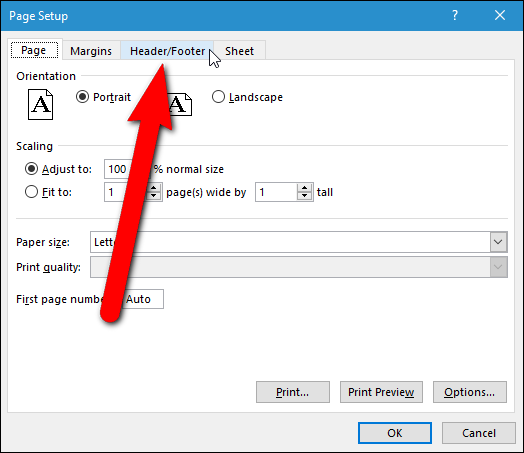
Hay encabezados y pies de página disponibles, pero queremos crear un encabezado o pie de página personalizado. Para nuestro ejemplo, vamos a añadir un encabezado a nuestro libro de trabajo, así que haga clic en “Encabezado personalizado”. Este procedimiento funciona de la misma manera para los pies de página personalizados.
En la ventana de diálogo Cabecera (o pie de página), introduzca el texto que desea visualizar en la cabecera o pie de página. Puede introducir el texto en la sección izquierda, en la sección central o en la sección derecha, según el lugar del encabezado o del pie de página en el que desee que se muestre el texto.
Este es el truco. Cuando escriba su ampersand, escriba dos de ellos, uno después del otro, como se muestra en la siguiente imagen. En nuestro caso, eso significa escribir “Smith &&& Jones”.
A continuación, haga clic en “Aceptar”.
Volverá al cuadro de diálogo Configurar página. Observe que el texto del encabezado se muestra en el encabezado de muestra con un ampersand. Haga clic en “Aceptar”. Su encabezado o pie de página ahora mostrará un ampersand cuando imprima la hoja de trabajo o el libro de trabajo.
Además de este truco para escribir ampersands en encabezados y pies de página en Excel, también puede insertar la Página X de Y en un encabezado o pie de página y hacer que el encabezado y pie de página sean diferentes en la primera página de una hoja de cálculo de Excel .
Publicaciones relacionadas:
 Cómo elegir la cantidad de descargas de Mail Outlook a su computadora
  Cómo buscar y reemplazar texto en Microsoft Word
  Todos los mejores atajos de teclado de Microsoft Word
  Cómo desactivar los vínculos del sitio web al pegar texto en OneNote
  Cómo vaciar automáticamente la carpeta de elementos eliminados al salir de Outlook
  Cómo exportar e importar reglas en Outlook
  Cómo diferenciar el encabezado y el pie de página en la primera página de una hoja de cálculo de Excel
  Cómo crear automáticamente una copia de seguridad de un documento de Word al guardarlo
  Cómo ocultar hojas de trabajo/tabs y libros de trabajo completos en Excel
  Cómo cambiar el tamaño de los archivos adjuntos de imágenes grandes en Outlook
  Cómo desactivar las listas numeradas y con viñetas automáticas en Microsoft Word
  Beneficios de tener equipos de oficina de última generación