
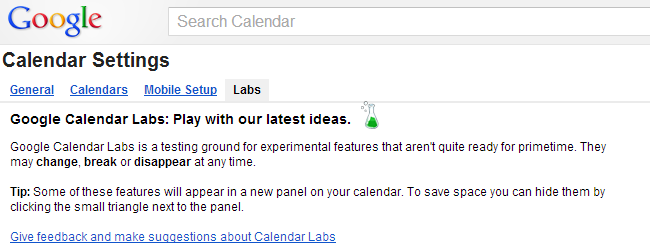
Recientemente hemos analizado cómo puedes llevar Gmail más lejos activando algunas de las funciones adicionales que están disponibles en la sección Laboratorios experimentales. Si utiliza Google Calendar para gestionar su agenda, existen numerosas herramientas y opciones que se pueden añadir mediante el uso de Laboratorios específicos de Calendario. Hoy, echaremos un vistazo para ver qué hay disponible.
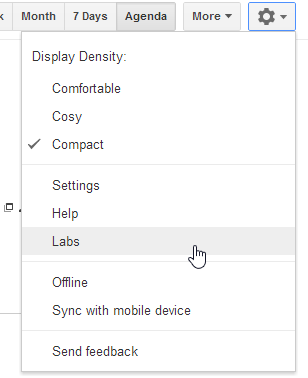
Al igual que con Gmail, se puede acceder a Google Calendar Labs a través de Configuración. A diferencia de Gmail, puedes ir directamente a Labs en lugar de tener que navegar primero por otros ajustes. Haz clic en el icono de equipo que aparece en la parte superior derecha de la página Calendario y selecciona Laboratorios en el menú antes de navegar por la lista de productos disponibles.
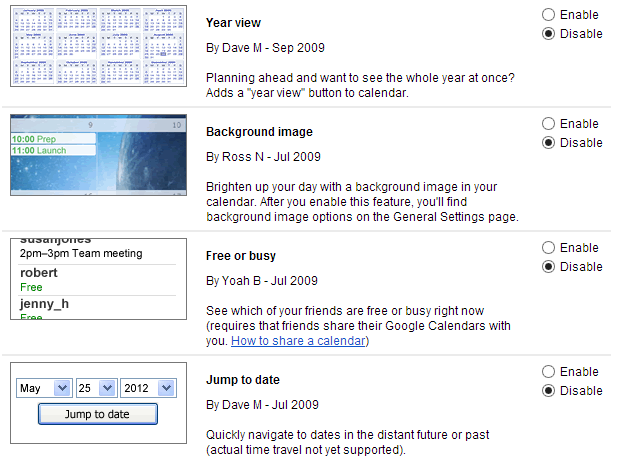
Hay muchos menos laboratorios que explorar para el Calendario, pero eso no disminuye su valor – hay algunas gemas reales que se encuentran aquí. Calendario fuera de la caja es lo suficientemente fácil de usar y una valiosa adición a su gestión del tiempo, pero siempre hay espacio para mejorar.
Índice de contenido
Administrar recordatorios
Google Calendar es una excelente forma de recibir recordatorios sobre lo que necesitas hacer, pero la forma en que funcionan las notificaciones puede resultar molesta. Si está trabajando en su navegador web y aparece una notificación de recordatorio, se le apartará de la pestaña en la que estaba trabajando.
Podría ser que estuvieras escribiendo algo, y si presionas Enter cuando aparezca el recordatorio, no sólo perderás la pista de dónde estabas, sino que también ocultarás el recordatorio. Aquí es donde Gentle Reminder puede ayudar. Localícela en la lista Laboratorios, seleccione Activar y haga clic en Guardar en la parte superior o inferior de la página.
Para configurar las opciones de la función de laboratorio, haga clic en el icono de equipo situado en la parte superior derecha del calendario, seleccione Configuración y desplácese por la página hasta la sección “Recordatorios suaves (laboratorios)”.
De forma predeterminada, la pestaña de Google Calendar parpadeará en el navegador con la función activada, pero si utilizas Chrome, tienes la opción de habilitar las notificaciones de escritorio. Haz clic en’Permitir notificaciones del escritorio de Chrome’ y, a continuación, haz clic en Permitir.
Si usted es el tipo de persona que planifica eventos para el futuro, la forma en que el Calendario le obliga a navegar a través de las fechas puede ser bastante molesta. Habilite la función’Jump to date’ y obtendrá un panel adicional a la derecha de la página que puede utilizar para saltar rápidamente a cualquier fecha.
Igualmente útil es el complemento Vista del año, al que se puede acceder a través de la misma barra lateral. Es posible que las vistas predeterminadas de día, semana y mes sean demasiado restrictivas, pero aquí puede ver el año de un vistazo. Escribe un año, pulsa Ir y podrás comprobar qué día es el 3 de noviembre de 2015 (por cierto, es martes) y también saltar rápidamente a esa fecha.
Gestión del tiempo
¿Tomar un par de semanas libres y no querer pasar tiempo declinado e invitaciones enviadas a usted que caen dentro de este período? Habilitar’Eventos que declinan automáticamente’ y cuando añadas tus vacaciones al calendario te darás cuenta de que ya has configurado tu disponibilidad en’Ocupado (declinar invitaciones)’.
No hay necesidad de esperar hasta que se activen sus recordatorios configurados, o de revisar su calendario, para averiguar cuánto tiempo tiene hasta su próxima cita. Active la función “Siguiente reunión” y podrá ver una cuenta atrás en el panel derecho.
 Cómo eliminar rápidamente texto oculto de un documento en Word
  Cómo desactivar los hipervínculos en Microsoft Word
  Cómo iniciar una nueva sección en un número de página impar en Word 2013
  Cómo abrir la ventana de edición de contactos completos en Outlook 2013
  Cómo añadir un acceso directo de teclado a un comando en Word 2013
  Cómo combinar todas sus direcciones de correo electrónico en una bandeja de entrada de Outlook.com
  Pregúntale a How-To Geek: Alteración de iconos de acceso directo, indicadores de volumen faltantes y uso compartido de URL con teléfonos inteligentes
  Cómo crear gráficos personalizados para mejores hojas de cálculo de Excel
  eType es una impresionante herramienta de compleción de palabras para escribir (y tenemos 1.000 invitaciones)
  Estúpidos Trucos Geek: Haga doble clic en el icono de la ventana izquierda para cerrar una aplicación en Windows
  Añadir elementos sociales a tus contactos de Gmail con Rapportive
  Uso de las funciones de impresión optimizadas de Office 2010