

Si se ha actualizado a Office 2013 u Office 365, es posible que haya tenido problemas para abrir archivos que le han sido enviados por correo electrónico. Trate de abrir un archivo de Word que ha recibido como un archivo adjunto de correo electrónico y es probable que encuentre que Word no sólo se niega a abrir los archivos, sino que no proporciona mucha ayuda.
La razón por la que no se puede abrir el archivo es que se originó en un ordenador diferente, y por esta misma razón se considera una amenaza potencial por parte de la Oficina. Cuando se trata de archivos que le han sido enviados por correo electrónico o que ha descargado de Internet, esto tiene cierto sentido desde el punto de vista de la seguridad, pero también es extremadamente molesto.
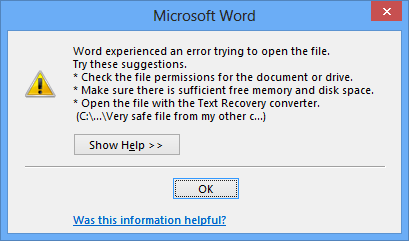
El problema se agrava por el hecho de que los archivos almacenados en una unidad de red o copiados de otros equipos de la red doméstica también pueden verse afectados si se han archivado. La ausencia de indicaciones útiles sobre cómo abrir la carpeta en cuestión podría dejarte sin aliento, pero hay un par de soluciones.
Office 2013 emplea una técnica similar a la de Internet Explorer para determinar de dónde proceden los archivos, lo que puede provocar problemas de seguridad.
Índice de contenido
Desbloquear archivos individuales
Este puede ser un problema con el que no se encuentre tan a menudo, por lo que el mejor plan de ataque para empezar es desbloquear los archivos de forma individual.
Haga clic con el botón secundario en un archivo que haya sido bloqueado por Office y seleccione Propiedades en el menú contextual. En la ficha General, haga clic en el botón Desbloquear en la parte inferior del cuadro de diálogo y, a continuación, haga clic en Aceptar. La próxima vez que haga doble clic en el archivo, éste se abrirá como era de esperar.
Desbloqueo de todos los archivos
Si encuentra que con frecuencia se encuentra con este mensaje de error, es posible que desee adoptar un enfoque diferente. Almaceno todo lo que escribo en archivos zip en una unidad de red y me he dado cuenta de que cualquier archivo contenido en un archivo al que intento acceder se bloquea automáticamente; el número de veces que tengo que acceder a estos archivos significa que no estoy contento de tener que desbloquear cada archivo uno tras otro.
En Word 2013, o en cualquier aplicación de Office con la que tenga problemas, haga clic en el menú Archivo y seleccione Opciones. Haga clic en el enlace del Centro de confianza a la izquierda.
Haga clic en el botón Configuración del Centro de confianza y, a continuación, haga clic en el enlace Ubicaciones de confianza situado a la izquierda. Aquí puede especificar las carpetas en las que siempre debe confiar para que el archivo almacenado en ellas pueda abrirse siempre.
Si tiene problemas para abrir archivos almacenados en una unidad de red, puede añadirla a su lista de ubicaciones de confianza; haga clic en el botón ‘Añadir nueva ubicación’
Haga clic en Examinar y, a continuación, navegue hasta la carpeta o unidad que desea desbloquear. También tiene la opción de marcar la casilla `Subcarpetas de esta ubicación también son de confianza’ para asegurarse de que todos los archivos de esta unidad se pueden abrir.
Si hace clic en Aceptar seguido de Aceptar e intenta volver a abrir un archivo que ha sido bloqueado, verá que se abre sin problemas.
Sin embargo, esta solución no ayuda del todo. No es posible utilizar este método para desbloquear ubicaciones de red; sin embargo, significa que puede copiar archivos problemáticos desde una ubicación de red a una carpeta denominada “segura” para poder abrirlos desde allí.
Desactivar seguridad
Hay otra opción disponible para usted, pero es una que debe ser usada con precaución. Los archivos de ubicaciones potencialmente inseguras se bloquean para que los….
Publicaciones relacionadas:
 Cómo agregar opciones de votación a un correo electrónico en Microsoft Outlook
  Cómo usar comodines al buscar en Word 2016
  Cómo seleccionar fácilmente un bloque de celdas en Excel
  ¿Por qué el software antivirus pone en cuarentena los virus en lugar de eliminarlos?
  Cómo desactivar la barra de mensajes de advertencia de seguridad en los programas de Microsoft Office
  Administrar el envío de documentos de 2010 a la Web con Office Upload Center
  Cómo usar Bcc (Blind Carbon Copy) en Outlook 2010
  Almacenar, editar y compartir documentos con Microsoft Web Apps
  Cómo enviar archivos grandes en Outlook con YouSendIt
  Crear un acceso directo para enviar un correo electrónico a un destinatario directamente desde su escritorio
  Traducir el texto seleccionado en Microsoft Word 2007
  Hacer Excel 2007 leer hojas de cálculo para usted