
¿Busca una utilidad que le permita crear rápidamente documentos profesionales y bien redactados? Hoy echamos un vistazo a la terminación de la palabra eType Beta, y tenemos 1.000 invitaciones para nuestros lectores.
eType se encuentra actualmente en la versión Beta sólo con invitación y tenemos 1.000 para regalar a nuestros lectores a través del enlace que aparece a continuación. Después de salir de la beta seguirá siendo libre. La compañía explica su modelo de ingresos de la siguiente manera:
“Con el privilegio de contar con un fuerte respaldo financiero, eType es completamente gratuito porque está realmente enfocado en construir una fuerte comunidad de usuarios, mejorando su algoritmo predictivo y liberando nuevas características que continuarán mejorando las habilidades de escritura de los usuarios”.
Índice de contenido
Instalación y configuración
La instalación es bastante básica después del asistente de instalación, pero hay un par de cosas a las que hay que prestar atención.
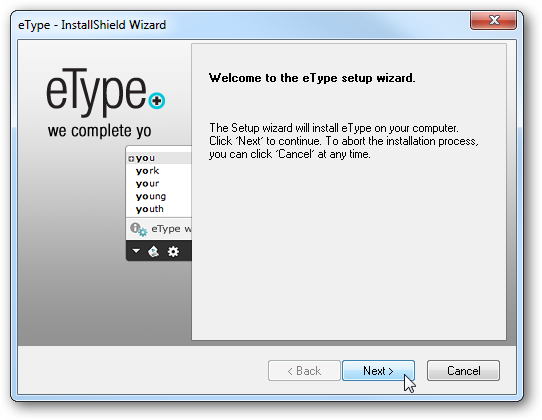
Puede configurarlo para ayudar a mejorar eType y proporcionar su dirección de correo electrónico para que se pongan en contacto con usted y le envíen sus comentarios.

Durante la configuración también puede elegir entre varios idiomas diferentes.
Una vez finalizada la instalación, se le mostrará una pantalla de felicitaciones y cómo empezar a utilizarla.
eType en acción
Para empezar, abrimos Notepad y empezamos a escribir. Después de las tres primeras pulsaciones, aparece el cuadro eType con sugerencias para completar la palabra que está escribiendo.
Si una palabra no es reconocida, puede agregarla al diccionario. Esto es realmente útil cuando se escriben documentos que tienen acrónimos extraños y ortografía única.
Lo bueno de eType es que funcionará básicamente con cualquier programa o sitio que sea compatible con Windows XP y superior. Aquí lo estamos usando en Word 2010. Cuando aparece una palabra sugerida, puede utilizar el puntero para seleccionarla, o simplemente presionar la barra espaciadora o la tecla Enter.
Aquí lo estamos usando en Google Docs y funciona igual que con las aplicaciones de escritura instaladas localmente.
Aunque funciona bien con la mayoría de los programas y servicios en línea, nos dimos cuenta de que es un poco extraño cuando lo usamos en Pidgin y otros clientes de mensajería instantánea. Es posible que desee desactivarlo al enviar mensajes instantáneos, ya que las abreviaturas y los emoticonos son únicos en comparación con la escritura profesional.
Configuración
En la parte inferior de la ventana de eType verá una barra de herramientas en la que puede seleccionar el icono de marcha para cambiar su configuración y comportamiento.
Aquí puedes elegir cosas como la cantidad de letras escritas antes de hacer una sugerencia, ocultar las ventanas de sugerencias después de un periodo de tiempo en tu navegador, y un atajo de teclado para activar y desactivar la utilidad.
Le permite configurar diferentes diccionarios para que pueda traducir palabras a su lengua materna, lo que puede resultar útil cuando trabaje con colegas en el extranjero.
También le permite compartir eType con amigos y colegas a través del correo electrónico, Facebook y Twitter…
También puede acceder a la configuración haciendo clic con el botón secundario en el icono de la barra de tareas.
También incluyen un marcador con una lista de insignias que puede ganar en función de cuánto utiliza eType y cómo lo utiliza.
Publicaciones relacionadas:
 Cómo reducir automáticamente un documento de Word en una página
  Cómo desactivar los hipervínculos automáticos en Microsoft Word
  Cómo utilizar Gmail con Microsoft Outlook
  Subir documentos a Google Docs con un solo clic
  Acceda y edite sus documentos en línea con Zoho
  Acelerar el diálogo de ayuda en Windows y Office
  Cree múltiples usuarios en Server 2008 con PowerShell, Parte 2: Más campos
  Usar marcadores de posición de imagen para mostrar documentos más rápido en Word
  Trabaje con documentos de MS Office de forma eficaz con Office Live Workspace
  Administrar la lista de direcciones de correo electrónico de Outlook Auto-Completar
  Recuperación de mensajes de correo electrónico en Outlook 2007
  Hacer que Word 2007 siempre se guarde en formato Word 2003