
Windows Live Writer es una gran herramienta para escribir y publicar entradas en tu blog, pero su corrección ortográfica desafortunadamente no incluye muchas palabras técnicas comunes. Así es como puede editar fácilmente su diccionario personalizado y agregar sus palabras favoritas.
Personalizar el diccionario de Live Writer
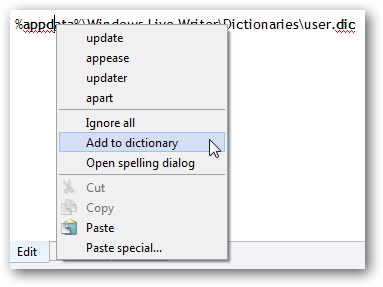
Agregar una palabra individual al diccionario de Windows Live Writer funciona como es de esperar. Haga clic con el botón derecho en una palabra y seleccione Añadir al diccionario .
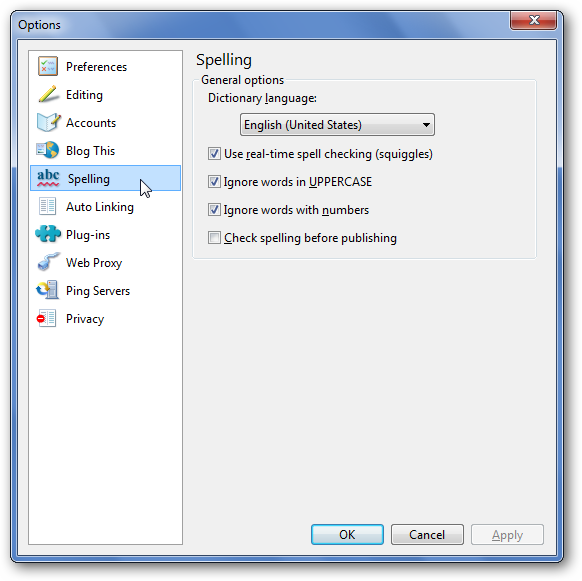
Y también es fácil cambiar la configuración predeterminada del corrector ortográfico. En el menú, haga clic en Herramientas, luego en Opciones y seleccione la ficha Ortografía en este cuadro de diálogo. Aquí puede elegir el idioma de su diccionario y activar/desactivar la corrección ortográfica en tiempo real y otras configuraciones.
Pero no hay una manera obvia de editar su diccionario personalizado. Editar el diccionario personalizado directamente es bueno si accidentalmente agrega una palabra mal escrita a su diccionario y desea eliminarla, o si desea agregar muchas palabras al diccionario a la vez.
Live Writer realmente almacena las entradas de su diccionario personalizado en un archivo de texto plano ubicado en su carpeta appdata. Se guarda como User.dic en la carpeta C:Users user_name AppDataRoamingWindows Live WriterDiccionarios. La forma más fácil de abrir el diccionario personalizado es introducir lo siguiente en el cuadro Ejecutar o en la barra de direcciones de una ventana del Explorador:
Appdata Windows Live WriterDiccionariosUser.dic
Esto abrirá el archivo User.dic en su editor de texto predeterminado. Agregue cualquier palabra nueva al diccionario personalizado en líneas separadas, y elimine cualquier palabra mal escrita que haya agregado accidentalmente al diccionario.
Microsoft Office Word también almacena su diccionario personalizado en un archivo de texto plano. Si ya tiene muchas palabras personalizadas y desea importarlas a Live Writer, introduzca lo siguiente en el comando Ejecutar o en la barra de direcciones del Explorador para abrir el diccionario personalizado de Word. A continuación, copie las palabras y péguelas en el archivo de diccionario personalizado de Live Writer.
DIFUNDE LA PALABRA-
No olvides guardar los cambios cuando termines. Tenga en cuenta que los cambios en el diccionario pueden no aparecer en el corrector ortográfico de Live Writer hasta que reinicie el programa. Si se está ejecutando actualmente, guarde los mensajes en los que esté trabajando, salga y, a continuación, vuelva a abrir, y todas las palabras nuevas deberán estar en el diccionario.
Conclusión
Ya sea que use Live Writer diariamente en su trabajo u ocasionalmente publique una actualización en un blog personal, agregar sus propias palabras personalizadas al diccionario puede ahorrarle mucho tiempo y frustración en la edición. Además, si accidentalmente has añadido una palabra mal escrita al diccionario, esta es una gran manera de deshacer tu error y asegurarte de que tu ortografía está a la altura.
Publicaciones relacionadas:
 Cómo imprimir un rango de páginas en un documento Word de varias secciones
  Cómo quitar el fondo de una imagen en Microsoft Word
  Ahorre tiempo con carpetas de búsqueda personalizadas en Microsoft Outlook
  Cómo Agregar Cabezas Laterales y Citas a Documentos de Microsoft Word
  Cómo personalizar el tema de la barra de título en Microsoft Office 2016
  Cómo configurar y personalizar cuentas de correo electrónico en Windows 10
  Compartir datos de acceso con Excel en Office 2010
  Cómo añadir una marca de agua a los documentos de Word 2007
  Consejo rápido: Desactivar las notificaciones de correo electrónico de escritorio en Outlook
  Configuración final después de instalar Open Office
  Consejo rápido: Oscurecer las cabeceras de agrupación de listas de Outlook
  Redimensionar automáticamente los archivos adjuntos de imagen en Outlook 2007