
¿Está creando un documento muy largo, pero odia la idea de tratar con la función de documento maestro de Word? La función de documento maestro en Word ha sido conocida en el pasado por corromper documentos.
Hay una manera de evitar el uso de un documento maestro. Puede mantener un archivo separado para cada sección del documento y crear un índice común en otro archivo. Requiere algún formateo manual, pero no es tan difícil. Para ello, debe utilizar los estilos de encabezado incorporados en Word en todos los documentos de la sección. Además, para simplificar el proceso, le recomendamos que coloque todos los archivos de sección y el archivo de índice en el mismo directorio.
Crear un nuevo documento de Word para la tabla de contenidos, indicando en el nombre del archivo que contiene la tabla de contenidos.

Haga clic en la ficha Insertar de la cinta. En el grupo Texto, haga clic en Piezas rápidas y seleccione Campo en el menú desplegable.

Aparece el cuadro de diálogo Campo. En el cuadro Por favor, elija un campo, desplácese hacia abajo en la lista Nombres de campos y seleccione RD, que significa Documento de referencia.
En el cuadro Propiedades del campo, introduzca el nombre del primer documento de Word que se incluirá en el índice. Si el archivo Word no está en el mismo directorio que el archivo de índice, asegúrese de incluir la ruta completa al archivo.
NOTA: Aquí es donde es útil mantener todos los archivos de Word que se incluirán en el índice en el mismo directorio que el archivo de Word.
Si el archivo de Word que está incluyendo se encuentra en el mismo directorio que el archivo de índice, seleccione la casilla Ruta es relativa al documento actual en la casilla Opciones de campo.
Haga clic en Aceptar.
Si no ve el código de campo en el documento, haga clic en la ficha Inicio y haga clic en el botón de símbolo de párrafo para mostrar el texto oculto.
Siga las instrucciones anteriores para cada documento de Word que desee incluir en el índice.
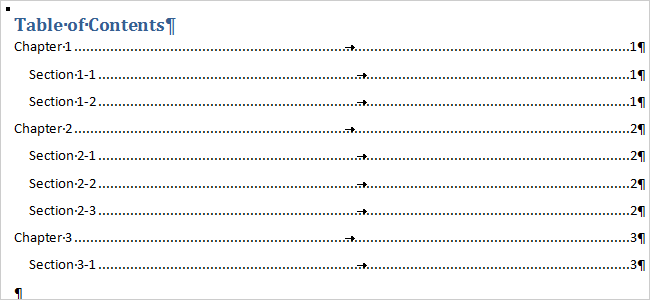
Queremos insertar el índice al principio del documento antes de los códigos de campo, así que coloque el cursor antes del primer código de campo y pulse Intro. A continuación, haga clic en la ficha Referencias de la cinta y haga clic en Tabla de contenido en el grupo Tabla de contenido. Seleccione una de las opciones de la Tabla automática.
El índice se inserta en el cursor. Si sólo aparece un código de campo (similar a los códigos RD que introdujo), coloque el cursor en el código de campo y pulse Alt + F9 para ver el índice.
Notarás que todas las páginas están numeradas “1.” Cada uno de nuestros documentos tiene una sola página y comienzan con “1” como primera página. Aquí es donde entra en juego el ajuste manual. Es necesario cambiar el número de página de inicio de cada uno de los documentos incluidos en el índice.
NOTA: Esto puede llevar mucho tiempo si tiene muchos documentos. Cada vez que actualice un documento y cambie la paginación, deberá actualizar todos los documentos después de éste para comenzar con el número de página correcto.
Abra el segundo documento incluido en el índice. Si aún no hay números de página en el documento, haga clic en la ficha Insertar de la cinta y haga clic en Número de página en el grupo Encabezado y pie de página. Seleccione dónde desea colocar el número de página en el menú desplegable y, a continuación, seleccione el estilo en el submenú.
…
Publicaciones relacionadas:
 Cómo reducir automáticamente un documento de Word en una página
  Cómo desactivar los hipervínculos automáticos en Microsoft Word
  Cómo utilizar Gmail con Microsoft Outlook
  ¿Cuál es la diferencia entre CC y BCC al enviar un correo electrónico?
  Cómo sangrar toda una tabla en Microsoft Word
  Cómo cambiar la moneda predeterminada de Windows de dólares a euros
  Cómo colaborar en documentos en tiempo real en Office 2016
  Cómo mostrar y ocultar líneas de cuadrícula en todas las tablas de Word
  Cómo abrir un documento de Word como de sólo lectura
  Cómo desactivar ScreenTips en Word 2013
  Cómo controlar el modo Insertar/Sobreescribir en Word 2013
  Cómo agregar una dirección de correo electrónico a la lista de remitentes seguros de Outlook 2013