
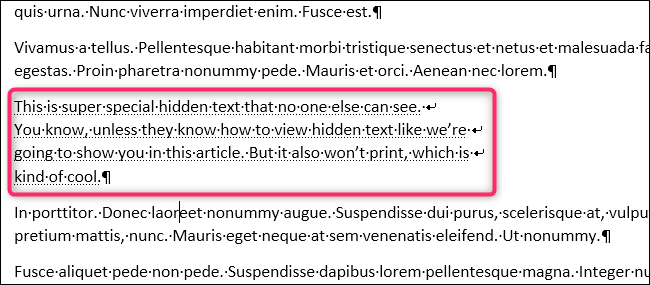
Word le permite ocultar el texto para que pueda leer o imprimir el documento como si el texto no estuviera allí. Esto puede parecer inútil -por qué no eliminar el texto si no quieres que alguien lo lea- pero el texto oculto tiene algunos usos interesantes. Echemos un vistazo a lo que es el texto oculto (y lo que no lo es), por qué es posible que desee ocultar el texto y cómo hacerlo.
Índice de contenido
¿Qué es el texto oculto?
Word oculta el texto usando marcas de formato, de la misma manera que formatearía el texto en negrita o cursiva. En lugar de eliminar el texto, Word aplica una marca de formato que significa “no mostrar este texto”.
Debido a que el texto oculto es sólo texto estándar con marcas de formato aplicadas, cualquiera que pueda editar el documento puede buscar texto oculto y mostrarlo. Así queno es una medida de seguridad, y nunca debe confiar en texto oculto para evitar que una persona determinada lea algo en su documento. Si no desea que alguien lea algo que usted ha escrito, elimine el texto por completo o no le envíe el documento.
¿Por qué querría ocultar el texto?
Ocultar texto tiene sus usos. Si desea imprimir un documento sin que aparezca algún texto, puede hacerlo con texto oculto (aunque asegúrese de no haber activado la opción imprimir texto oculto). Un gran uso para esto es si usted tenía un documento que desea imprimir y entregar a una audiencia, pero quería que su copia del documento contuviera notas sólo para usted.
También es posible que desee que diferentes personas revisen diferentes partes de un documento, y el texto oculto presenta una forma sencilla de mostrar sólo aquellas partes que necesita que una persona revise (siempre y cuando no le importe que vean el texto oculto si lo encuentran).
También puede ocultar imágenes y otros objetos incrustados, lo que puede reducir el tiempo y el coste de impresión, así como hacer que su documento sea más legible si sólo desea texto puro.
Nota: Sólo puede hacerlo en el cliente Word de su ordenador. Las aplicaciones Word Online y Word para Android e iPhone no permiten (todavía) ocultar texto.
¿Cómo se oculta el texto?
Ocultar texto es muy sencillo. Seleccione el texto que desea ocultar, cambie a la ficha “Inicio” de la cinta y, a continuación, haga clic en la flecha situada en la parte inferior derecha del grupo “Fuente”.
Se abre la ventana Fuente. Active la opción “Oculto” y haga clic en el botón “Aceptar”.
Eso es todo lo que hay que hacer. El texto seleccionado ya no es visible como si lo hubiera eliminado del documento. Si todo ese clic del ratón es demasiado para ti, también hay un atajo de teclado para ocultar el texto: selecciona el texto y pulsa Ctrl+Mayús+H.
¿Cómo ocultar objetos como imágenes?
Oculta los objetos de la misma manera que oculta el texto, seleccionándolos y marcando el campo “Oculto” en el panel Fuente (o usando Ctrl+Mayús+H). Este método sólo funciona si su objeto utiliza la opción default text wrapping option de “In line with text” (En línea con el texto), que es cuando Word trata un objeto como si fuera otra pieza de texto. Si su objeto tiene una opción de ajuste de texto diferente, pero aún así desea ocultarlo, tendrá que ocultar el párrafo en el que está anclado el objeto. Esto oculta el objeto anclado al mismo tiempo. (¿No está seguro de lo que es un “objeto anclado”? No te preocupes, te tenemos cubierto con nuestra guía para posicionar objetos en Word.)
¿Cómo se desoculta el texto?
Para desenmascarar…
Publicaciones relacionadas:
 Cómo exportar un contacto a un archivo vCard (.vcf) e importarlo desde él en Outlook 2013
  Cómo cambiar de caso rápida y fácilmente en Excel 2013 utilizando una función
  Cómo usar Spoon.net para probar aplicaciones en un ordenador virtual en la nube
  Aprenda a usar el panel de navegación en Microsoft Word
  Cómo acceder a su colección de libros electrónicos en cualquier parte del mundo Introducción a Outlook Business Contact Manager 2010
  Desactivar las alertas de correo electrónico del escritorio en Outlook 2010
  Integrar Nitro PDF Reader con Windows 7
  Nuestra mirada al LinkedIn Social Connector para Outlook
  Prepare su documento Word para la distribución en masa
  Cómo importar contactos de Gmail a Outlook 2007
  Crear una copia de seguridad de Windows Calendar