
Cada documento en Word debe tener una plantilla adjunta. Si está utilizando una plantilla personalizada con el documento actual y ha olvidado cuál es, puede averiguarlo fácilmente en Word. También puede cambiar fácilmente el modelo que se adjunta al documento actual.
NOTA: Hemos utilizado Word 2013 para ilustrar esta función.
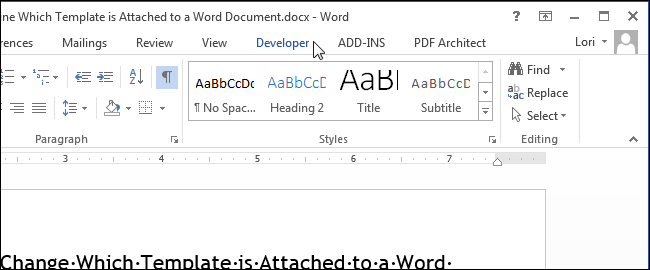
Para determinar o cambiar la plantilla que se adjunta al documento actual, es necesario utilizar la pestaña “Desarrollador”. Una vez que haya habilitado la pestaña “Desarrollador”, haga clic en ella en la cinta para activarla.
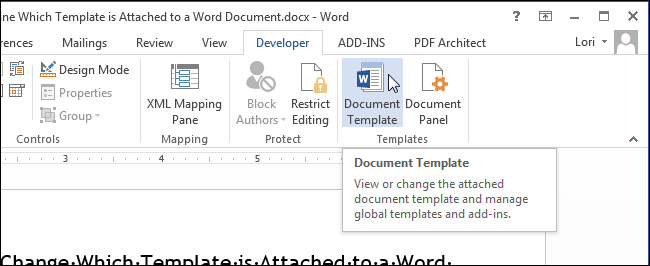
En la sección “Plantillas”, haga clic en “Plantilla de documento”.
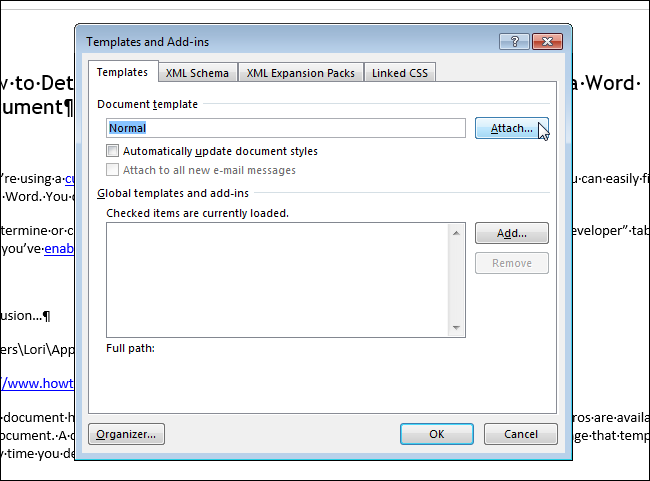
Aparece el cuadro de diálogo “Plantillas y complementos”. El cuadro de edición “Plantilla de documento” muestra el nombre de la plantilla (o la ruta al archivo de plantilla) que se adjunta actualmente al documento. Para cambiar la plantilla que se adjunta al documento, haga clic en “Adjuntar”.
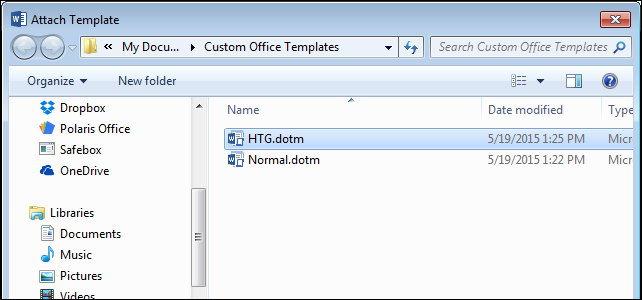
La carpeta definida como ubicación predeterminada para las plantillas personalizadas se selecciona automáticamente como carpeta activa en el cuadro de diálogo “Adjuntar plantilla”. Seleccione una plantilla de esta carpeta, o navegue a otra ubicación para seleccionar otra plantilla personalizada, y haga clic en “Abrir”.
La ruta completa al archivo de plantilla seleccionado se muestra en el cuadro de edición “Plantilla de documento”. Si desea que los estilos de los documentos se actualicen automáticamente al cerrar el cuadro de diálogo, seleccione la casilla “Actualizar estilos de documento automáticamente” para que aparezca una marca de verificación en el cuadro. Haga clic en “Aceptar” para aceptar los cambios y cerrar el cuadro de diálogo.
El contenido del documento cambia para reflejar los diferentes estilos de la nueva plantilla. Los estilos y cualquier barra de herramientas y macros personalizadas (si guardó la plantilla personalizada con la extensión “.dotm” cuando la creó) almacenadas en la plantilla están ahora disponibles para su documento actual.
NOTA: Adjuntar una plantilla a un documento no añade ningún texto o gráfico de la plantilla a su documento. Esto sólo ocurre cuando se crea un nuevo documento a partir de un modelo.
Al cerrar Word, es posible que aparezca el siguiente cuadro de diálogo, en el que se indica que ha cambiado de estilo en la plantilla que adjuntó al documento. Haga clic en “Guardar” para guardar los cambios, “No guardar” si no desea guardar los cambios, o “Cancelar” para volver al documento y no cerrar Word.
NOTA: El cuadro de diálogo anterior puede aparecer incluso si parece que no ha realizado ningún cambio en la plantilla. Si no desea cambiar su plantilla, simplemente haga clic en “No guardar”.
También puede utilizar este procedimiento para separar una plantilla de un documento. Para ello, simplemente adjunte la plantilla “Normal” al documento. Recuerde, cada documento debe tener una plantilla adjunta.
Publicaciones relacionadas:
 Cómo reducir automáticamente un documento de Word en una página
  Cómo desactivar los hipervínculos automáticos en Microsoft Word
  Crear esquemas más estrictos en Word utilizando sólo pestañas
  Subir documentos a Google Docs con un solo clic
  Acceda y edite sus documentos en línea con Zoho
  Acelerar el diálogo de ayuda en Windows y Office
  Cree múltiples usuarios en Server 2008 con PowerShell, Parte 2: Más campos
  Usar marcadores de posición de imagen para mostrar documentos más rápido en Word
  Trabaje con documentos de MS Office de forma eficaz con Office Live Workspace
  Administrar la lista de direcciones de correo electrónico de Outlook Auto-Completar
  Recuperación de mensajes de correo electrónico en Outlook 2007
  Hacer que Word 2007 siempre se guarde en formato Word 2003