
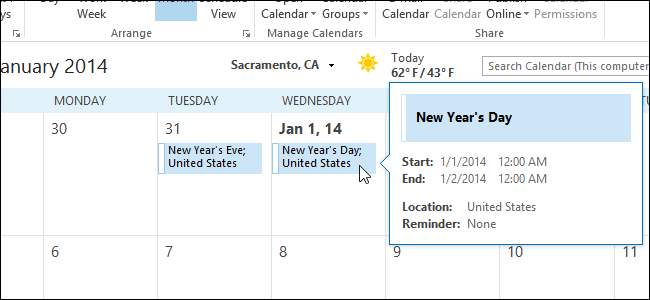
¿Ha añadido días festivos a su calendario en Outlook y ahora quiere eliminarlos? Tal vez usted agregó días festivos de un país o religión que no quería agregar, o simplemente no necesita ver los días festivos en su calendario.
RELATIVO: Cómo agregar días festivos a su calendario en Outlook 2013
Anteriormente le hemos enseñado cómo añadir días festivos a su calendario . Ahora, le mostraremos cómo quitarlos.
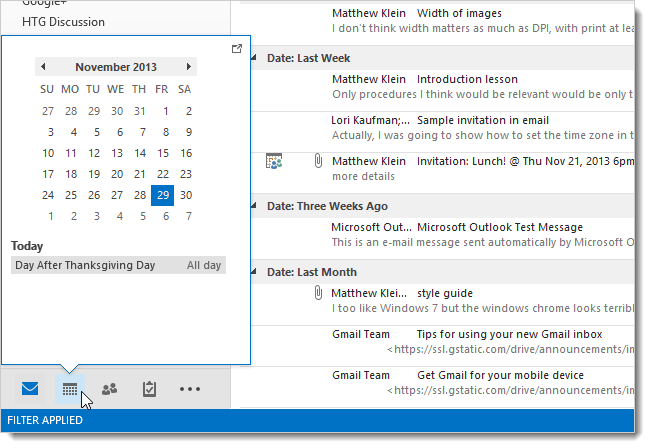
Si su calendario no está actualmente activo, haga clic en el botón Calendario en la barra de navegación.
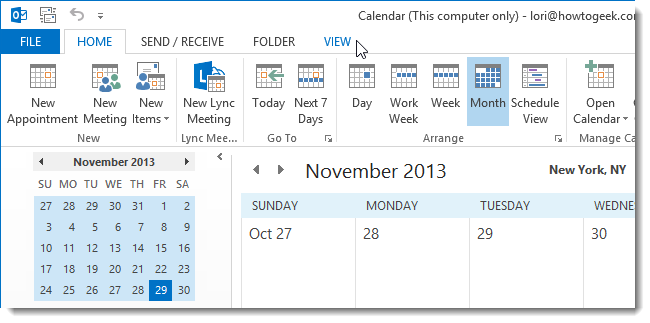
Haga clic en la ficha Ver.
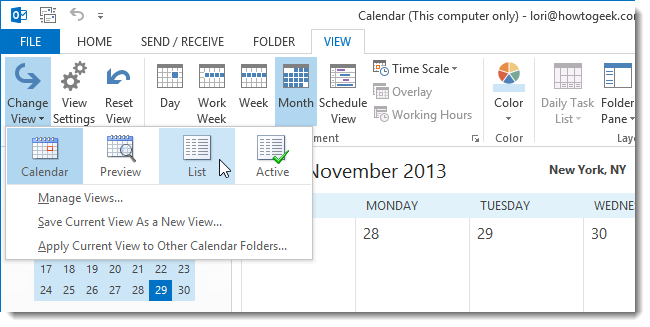
En la sección Vista actual, haga clic en Cambiar vista y seleccione Lista en el menú desplegable.
Si desea eliminar un día festivo (o sólo unos días festivos), haga clic con el botón derecho del ratón sobre el día festivo para eliminarlo y seleccione Eliminar en el menú que aparece.
NOTA: No se muestra ninguna indicación para confirmar su elección de borrar uno o más días festivos, así que asegúrese de hacerlo.
Si desea eliminar todos los días festivos del calendario, haga clic en Categorías en la sección Disposición de la ficha Ver.
Todos los elementos de su calendario se agrupan en categorías, siendo Vacaciones una de ellas. Haga clic con el botón derecho en las Categorías: Encabezado de vacaciones y seleccione Eliminar del menú que aparece para eliminar todos los días festivos de su calendario.
NOTA: No se muestra ninguna indicación para confirmar su elección de borrar todos los días festivos, así que asegúrese de hacerlo.
También puede seleccionar todos los días festivos en la categoría de días festivos de la misma manera que seleccionaría varios archivos en el Explorador de Windows, usando la tecla Mayúsculas. A continuación, haga clic con el botón derecho en la selección y seleccione Eliminar en el menú que aparece.
Publicaciones relacionadas:
 Cómo imprimir un rango de páginas en un documento Word de varias secciones
  Cómo quitar el fondo de una imagen en Microsoft Word
  Ahorre tiempo con carpetas de búsqueda personalizadas en Microsoft Outlook
  Cómo Agregar Cabezas Laterales y Citas a Documentos de Microsoft Word
  Cómo personalizar el tema de la barra de título en Microsoft Office 2016
  Cómo configurar y personalizar cuentas de correo electrónico en Windows 10
  Cómo imprimir un documento de Word sin las marcas de cambios de pista
  Cómo congelar el tamaño de las celdas de una tabla en Word
  Cómo grabar y cerrar todos los documentos abiertos en Word
  Cómo ver varias páginas a la vez en Word
  Cómo deshacerse del cuadro de opciones de pegado en Word 2013
  Cómo archivar los mensajes de correo electrónico en Outlook 2013